
Win10专业版输入法怎么设置?Win10专业版输入法设置方法
番茄系统家园 · 2022-06-28 00:44:35
Win10专业版输入法进入系统后打字就是用户习惯用的默认输入法,操作起来方便,当然想要Win10专业版系统进入桌面后输入法就是用户默认的输入法是要设置一下的,不然系统也不可能知道用户想要什么,那么Win10专业版输入法怎么设置?小编这就分享一下Win10专业版输入法设置方法。
方法如下
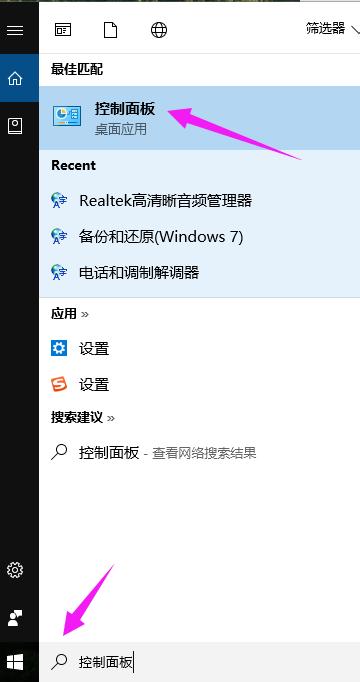
1、首先,在搜索框中输入“控制面板”,点击打开。(也可以使用其他方式打开)
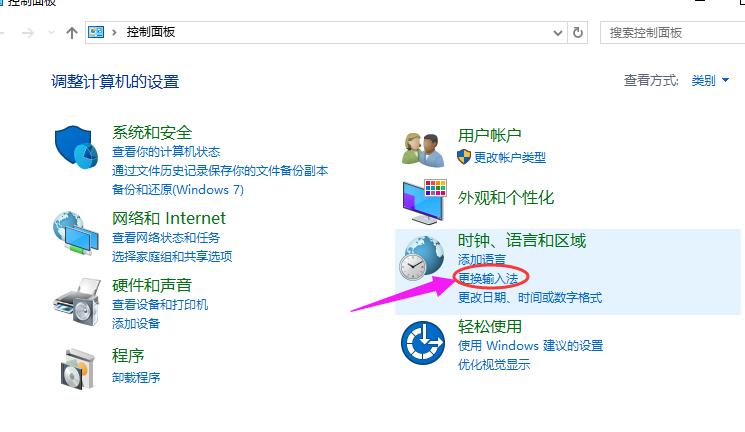
2、点击【时钟、语言和区域】下的【更换输入法】。
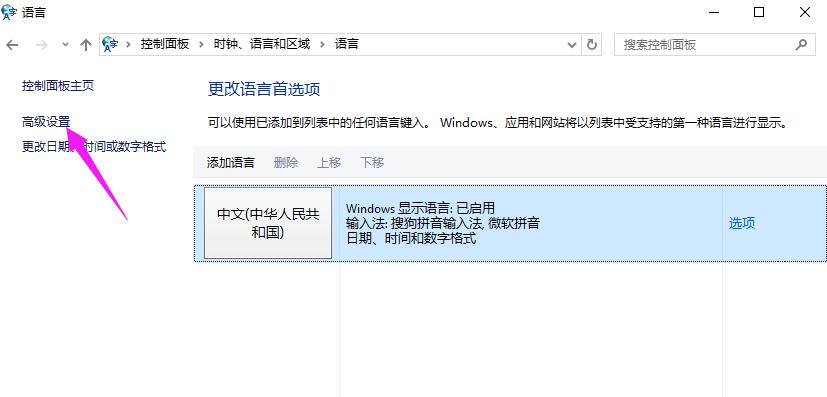
3、点击【高级设置】。
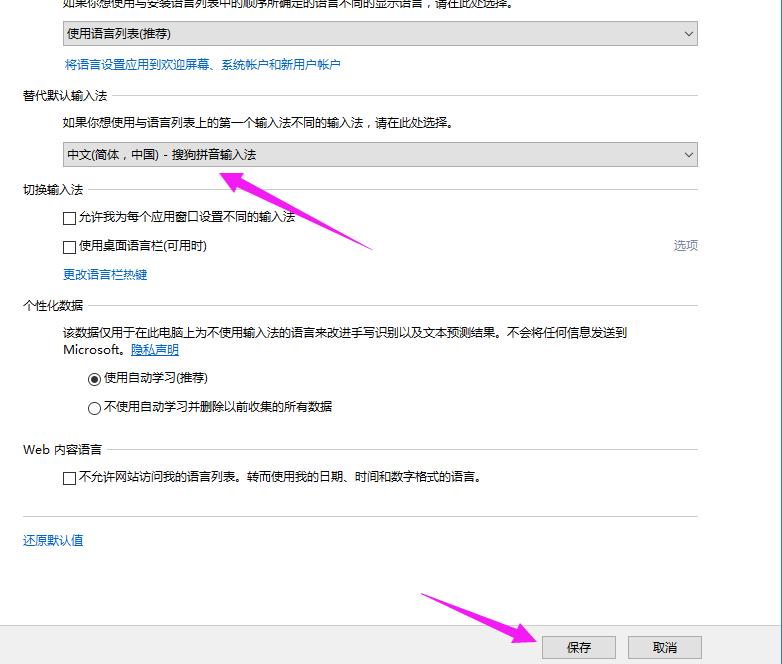
4、进入输入法的【高级设置】,选择【替代默认输入法】。
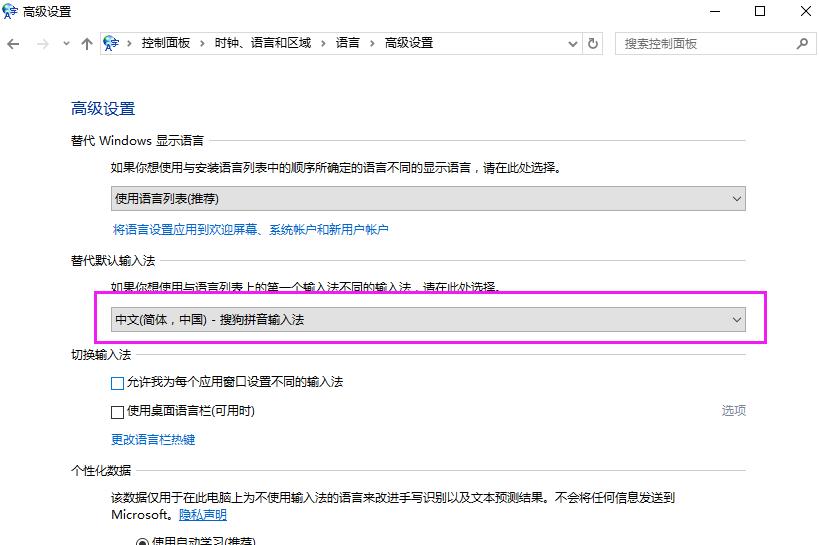
5、点击【保存】,如果不能马上达到默认输入法的效果建议重启一下。
猜你喜欢
最新应用







热门应用













