
Win10纯净版系统怎么调出帧数?
番茄系统家园 · 2022-06-26 09:53:47
Win10纯净版系统怎么调出帧数?不少用户在使用电脑玩游戏或者看电视的时候都觉得帧数不够但是也不会调,那么,我们要怎么调出帧数?下面小编就给你们带来了Win10调出帧数方法介绍,有需要的一起连看看吧!
Win10系统调出帧数方法步骤:
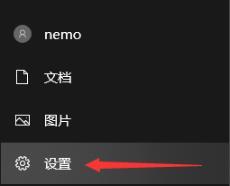
1、点击左下角开始选择并打开“设置”。
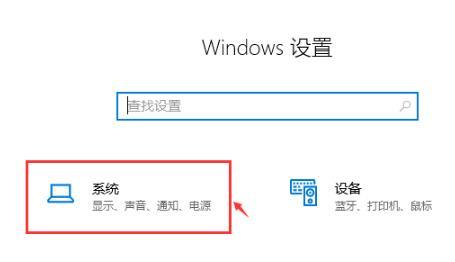
2、进入windows设置后点击“系统”。
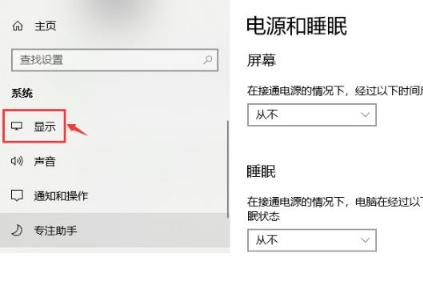
3、随后选择左侧任务栏中的“显示”。
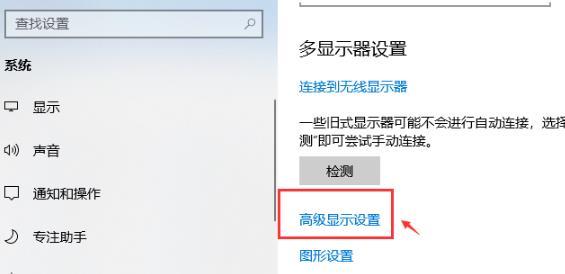
4、进入显示后点击“高级显示设置”。
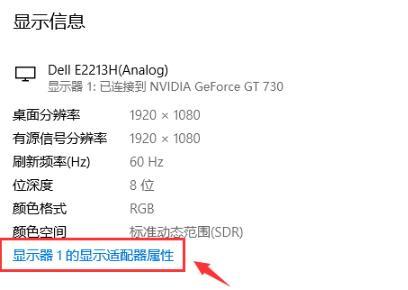
5、在高级显示设置中点击“显示器的显示适配器属性”。
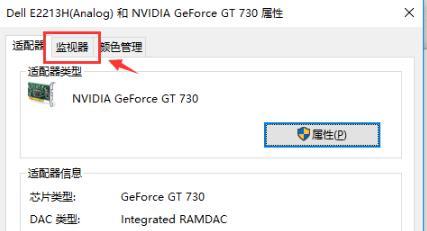
6、在任务选项栏中点击“监视器”。
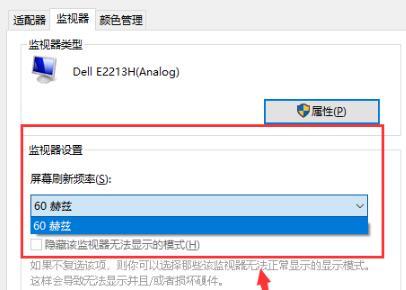
7、最后点击“屏幕刷新频率”中的相关帧数即可。
猜你喜欢
最新应用







热门应用













