
怎么使用迅捷视频转换器将视频文件转换成MP4文件格式?
番茄系统家园 · 2022-10-31 08:33:49
怎么使用迅捷视频转换器将视频文件转换成MP4文件格式?我们都知道,MP4视频格式是一种适合非常多的软件播放的文件格式,一般我们保存的视频格式最好设置为MP4视频格式。那么我们应该怎么转换呢?下面小编就带着大家一起来看一下吧!
操作方法:
首先选择对应需要使用到的“视频转换”功能,并将准备好的视频文件添加到该功能的指定位置。
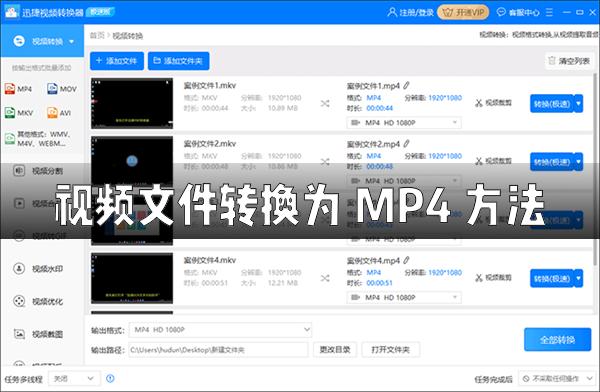
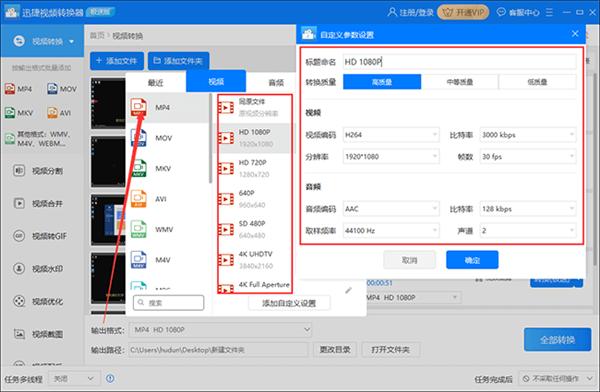
视频添加好后点击“输出格式”,这里可以调整视频转换的文件格式以及分辨率,并且还可以通过“添加自定义设置”设定视频转换的编码、帧数比特率等相关参数。调整参数时注意把输出的视频格式设定为所需的“mp4”格式,其他转换参数按需调整即可。
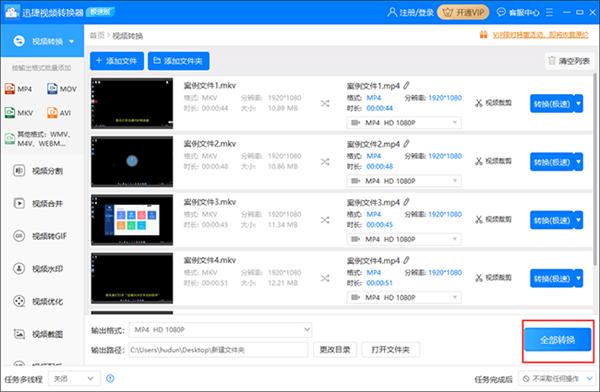
视频转化的各项参数设定好后,点击“全部转换”按钮,迅捷视频转换器就会把这些添加好的视频文件根据所设参数转化处理。
上述就是使用软件把视频转化为mp4的方法了,在调整转换参数时要特别注意其中输出的视频格式。希望以上视频转化的方法可以帮助到你哟!
免责声明: 凡标注转载/编译字样内容并非本站原创,转载目的在于传递更多信息,并不代表本网赞同其观点和对其真实性负责。如果你觉得本文好,欢迎推荐给朋友阅读;本文链接: https://m.nndssk.com/xtjc/292593UCluCa.html。猜你喜欢
最新应用







热门应用













