
Win10虚拟键盘怎么开启?win10打开虚拟键盘的方法
番茄系统家园 · 2022-03-09 00:53:47
有的时候我们在输入文字的时候,觉得累了不想用手打字,这个时候我们就可以借助虚拟键盘来进行操作。那么什么是虚拟键盘呢?虚拟键盘就是在电脑屏幕上的,让我们可以像操作平时用的键盘那些输入文字的一种工具。今天小编要教你Win10的虚拟键盘怎么开启。
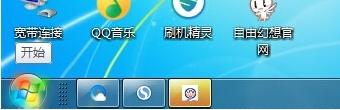
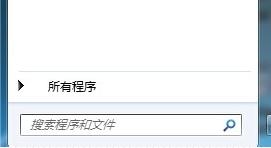
1、首先,点“开始”,然后点“所有程序”;
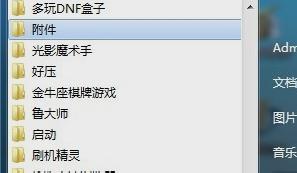
2、然后在里面找到并点击“附件”;
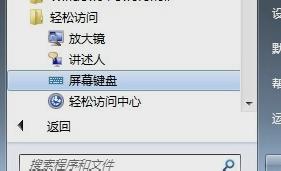
3、然后在附件的引申项目里找到并点击“轻松访问”;
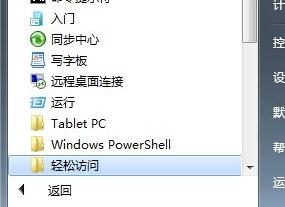
4、然后找到“屏幕键盘”并用鼠标左键点击。然后想要使用键盘的哪个键,只需要点击鼠标的左键就可以了。
猜你喜欢
最新应用







热门应用













