
电脑显示器亮度怎么调节?电脑显示器亮度调节方法
番茄系统家园 · 2022-10-31 00:41:52
电脑显示器亮度怎么调节?现在很多的上班族都是长时间的呆在电脑面前,这样对眼睛伤害很大。小编建议大家使用一两个小时的电脑就要停下来休息10分钟,眺望远方。除此之外,电脑屏幕亮度的控制也是很有必要的。电脑显示器亮度如何调节,这个该怎么办呢?下面带来了解决方法,一起来看看吧。
电脑显示器亮度调节的方法
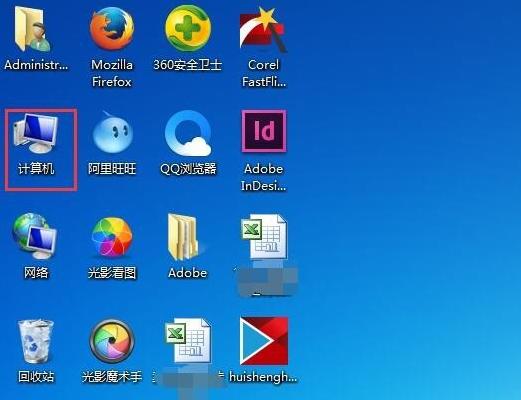
1、打开电脑桌面上的“计算机”,双击打开进入。
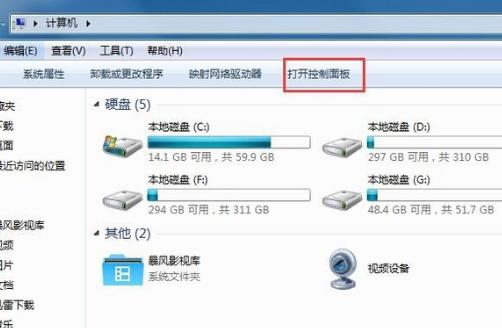
2、如图所示,点击打开红色方框中的“控制面板”。
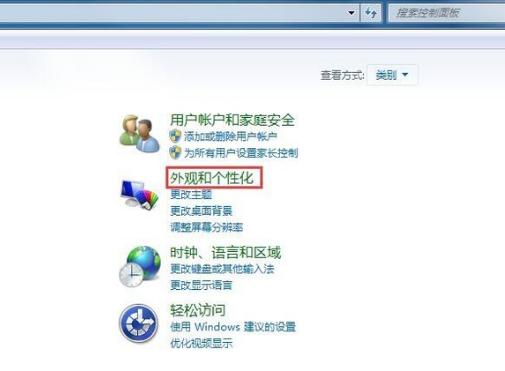
3、如图所示,点击打开红色方框中的“外观和个性化”。
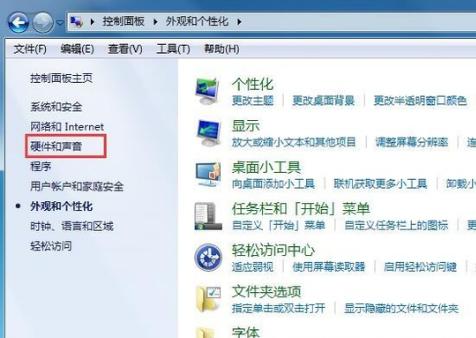
4、如图所示,点击打开左侧红色方框中的“硬件和声音”。
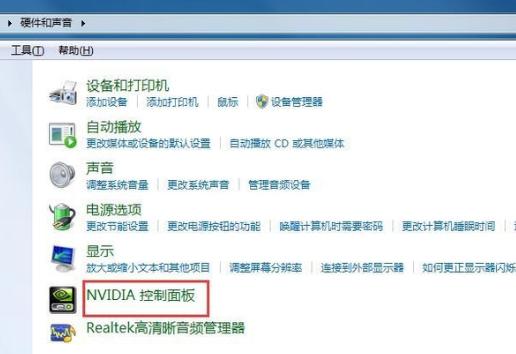
5、如图所示,点击打开红色方框中的“NVIDIA控制面板”。
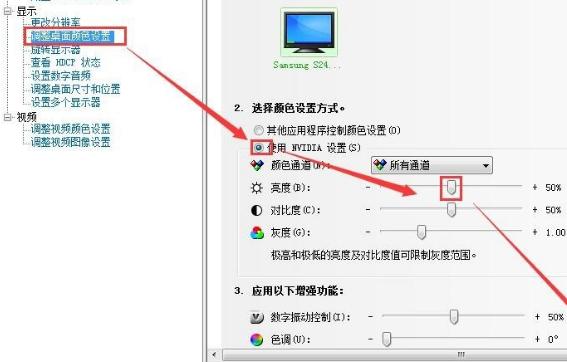
6、点开显示,调整桌面颜色设置,勾选使用NVIDIA设置,就可以拉动亮度按钮来调屏幕亮度了,调完之后,点应用就可以了。
猜你喜欢
最新应用







热门应用













