
Win7旗舰版配色方案怎么更改?Win7旗舰版配色方案更改方法
番茄系统家园 · 2022-03-09 05:32:11
win7旗舰版用户在运行一些游戏的时候,弹出是否要更改配色方案来提高性能的提示,计算机性能过低的问题导致,原先的桌面配色方案被修改,看着很是不舒服,还有朋友不知道Win7旗舰版配色方案怎么更改?小编这就分享一下Win7旗舰版配色方案更改方法。
方法步骤如下
1、 右键点击我们要运行的程序打开菜单,选择【属性】。

2、 弹出【属性】窗口后,点击切换到【兼容性】选项卡。
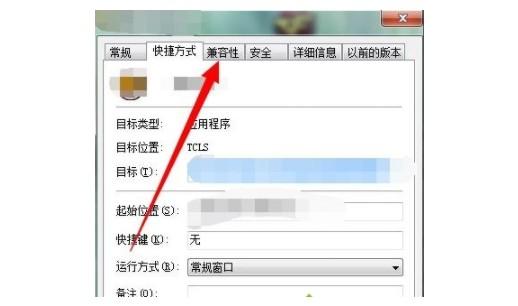
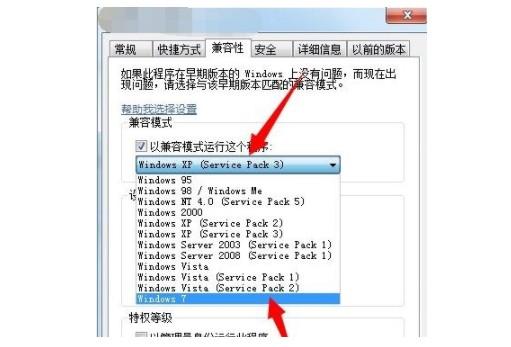
3、 进入【兼容性】设置界面,勾选上【使用兼容性运行程序】,然后在下方选项中选择【Windows 7】,点击确定问题即可。
猜你喜欢
最新应用







热门应用













