
Win10桌面壁纸怎么设置10秒自动切换?
番茄系统家园 · 2022-03-09 05:47:49
桌面壁纸每天都一样让人视觉上没有新鲜感,想要让桌面自动切换壁纸,不时地更换心情,那就来看看如何设置吧,让你的桌面焕发生机。
Win10桌面壁纸怎么设置10秒自动切换?
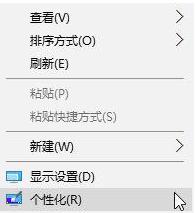
1、首先我们在桌面单击右键,选择【个性化】;
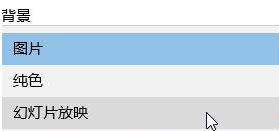
2、在背景下的下拉菜单中选择【幻灯片放映】;
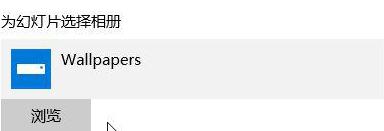
3、在下面点击【浏览】,选择一个存放了壁纸的文件名(事先准备);
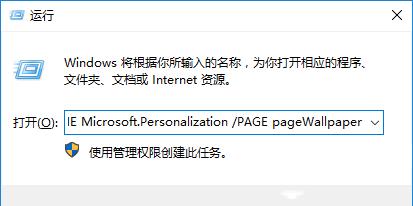
4、按下【Win+R】组合键呼出运行,输入:%windir%\\System32\control.exe /NAME Microsoft.Personalization /PAGE pageWallpaper 点击确定;
5、将打开的“桌面背景”窗口最大化,在底部将“更改图片时间间隔”修改为“10秒”,点击【保存修改】;

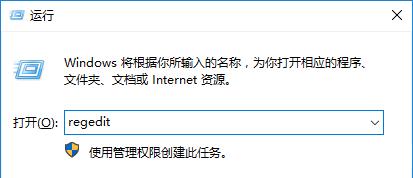
6、接下来开启呼吸效果,按下【Win+r】打开运行,输入regedit;
7、依次展开:HKEY_CURRENT_USER/Control Panel/Personalization/Destop Slideshow ;
8、在右侧单击右键,【新建】→【DWORD(32位)值】,命名为:AnimationDuration ;
9、双击打开【AnimationDuration 】,选择十进制,将数值数据设置 9000 点击确定,设置完成!
免责声明: 凡标注转载/编译字样内容并非本站原创,转载目的在于传递更多信息,并不代表本网赞同其观点和对其真实性负责。如果你觉得本文好,欢迎推荐给朋友阅读;本文链接: https://m.nndssk.com/xtjc/292458P8t9mi.html。猜你喜欢
最新应用







热门应用













