
Win10专业版电脑的配置如何查看?Win10专业版电脑的配置查看方法
番茄系统家园 · 2022-07-19 01:53:02
Win10专业版系统电脑游戏玩家们在想玩大型端游时,由于不熟悉系统所以不知道自己电脑配置能不能跟上,如何查看Win10专业版电脑的配置?为了避免因为配置跟不上游戏白下的情况发生,小编在这分享一下Win10专业版电脑的配置查看方法。
方法如下
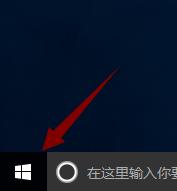
1、在win10 系统的开始菜单上右击,点击“控制面板”选项。
2、点击“系统安全”中的“系统” ,可以看到电脑的整体配置情况。
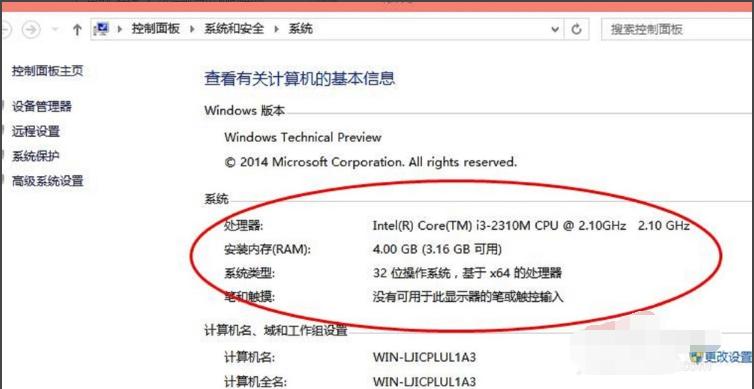
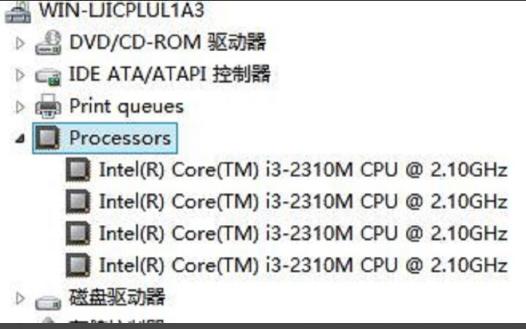
在“系统”的左边栏中找到“设备管理器”并点击进入
(可以看到CPU、显卡、声卡、网卡等配置信息。)
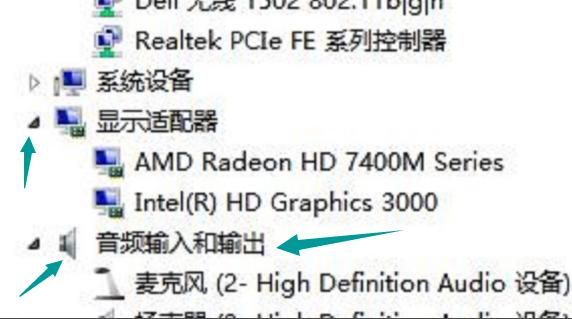
3、显示适配器是显卡信息,音频输入输出是麦克风和声卡信息。
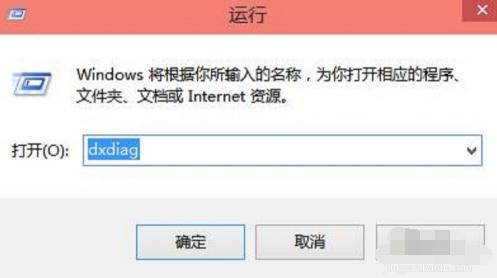
4、也可以在“运行”中输入“dxdiag”,回车。
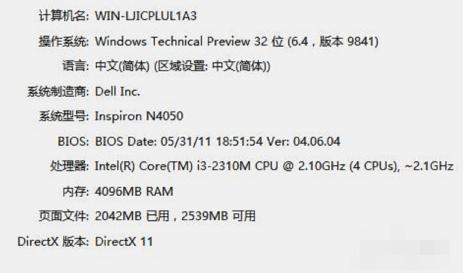
5、打开的directX系统诊断信息中,就可以看到电脑的配置信息。
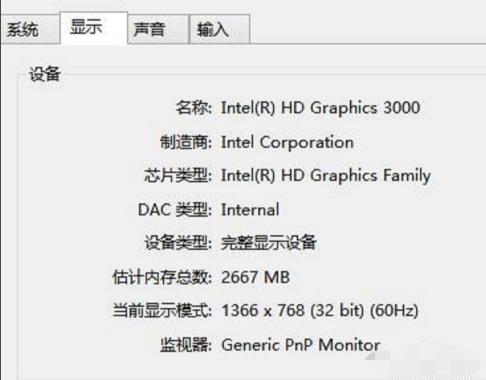
6、在“显示”菜单项,可以看到显卡的信息。
猜你喜欢
最新应用







热门应用













