
Win10专业版自动关机怎么设置?Win10专业版电脑自动关机设置方法
番茄系统家园 · 2022-08-03 03:24:00
Win10专业版电脑自动关机的设置,对于上班族来说,是一种非常方便的做法,下班的时候到了,电脑还需要上传一些文件,如果你已经设置了自动关机,那么你就不用一直惦记着电脑而无法离开,这样是不是很方便呢?接下来我们一起看看Win10专业版电脑自动关机设置方法。
设置方法如下
1、打开开始菜单,点击运行。或者直接按键盘快捷键打开,win+r打开即可。

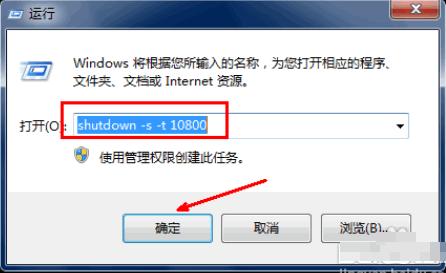
2、打开运行框后,在运行框中输入shutdown -s -t 10800 这个10800为时间,单位是秒,换算下来则表示再3个小时后自动关机,点击确定。
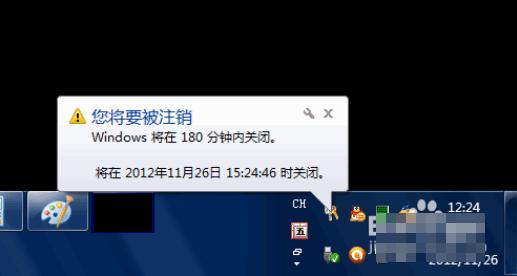
3、确定之后,右下角桌面会出现一个提示,表示还有多长时间就会关闭系统。
4、如果你不想要了,那就再次打开运行,在运行中输入shutdown -a这样一个命令,然后点击确定。
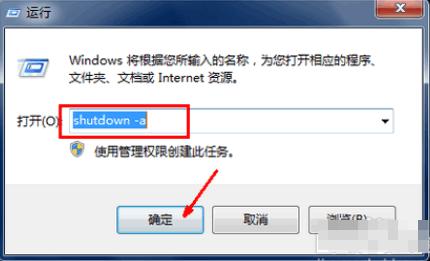
5、就可以看到计划被注销了。

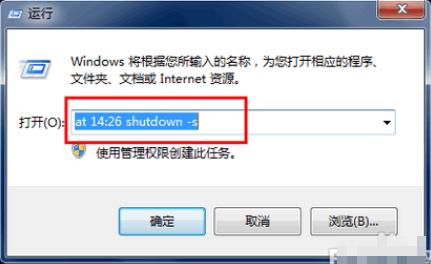
6、如果你要在14:26分时候关机,你就输入“at 14:26 shutdown-s”即可。
猜你喜欢
最新应用







热门应用













