
使用Word如何批量制作工作证
番茄系统家园 · 2022-10-18 05:58:52
WPS提供了非常多的功能给用户使用。其中有一个邮件合并功能。邮件合并功能除了能够实现批量按指定格式生成多份邮件格式的标签以外,还可以用来批量制作工作证。熟练使用邮件合并功能,能够帮助我们大大节省时间,下面就教大家该功能的具体使用方法。
Word中批量制作工作证的方法:
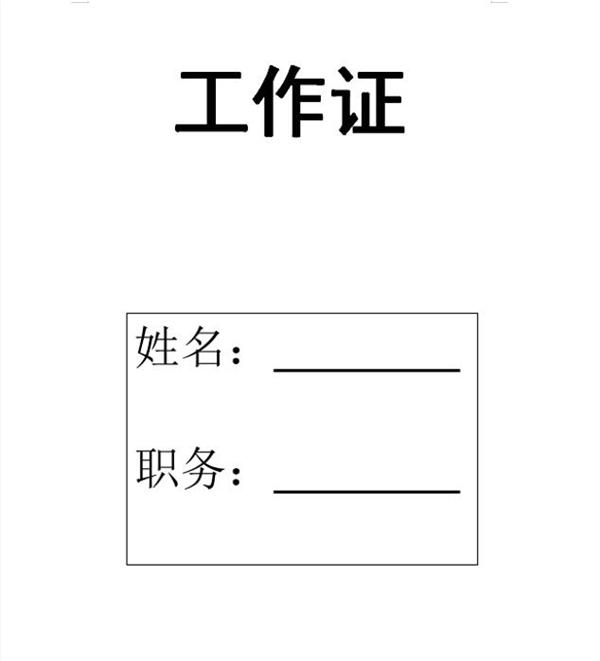
首先,我们在word文档中制作一个工作证模板,具体如下:
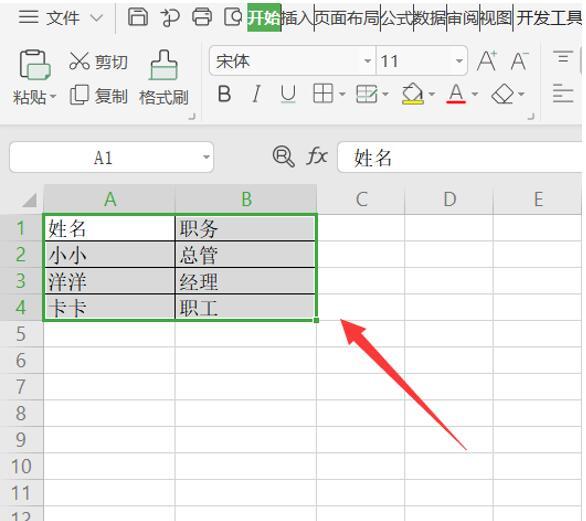
准备好要制作工作证的人员信息,存在Excel中,方便后期调用:
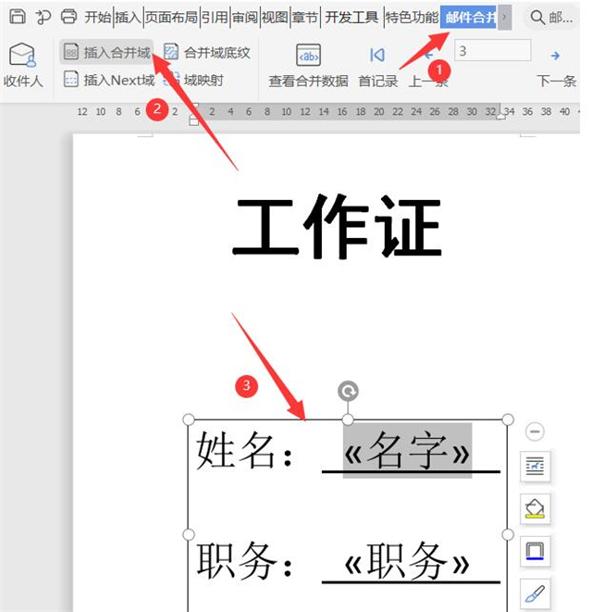
接下来我们点击邮件合并功能,在下方点击插入合并域,在名字的地方插入名字,职务地方插入职务,具体如下:
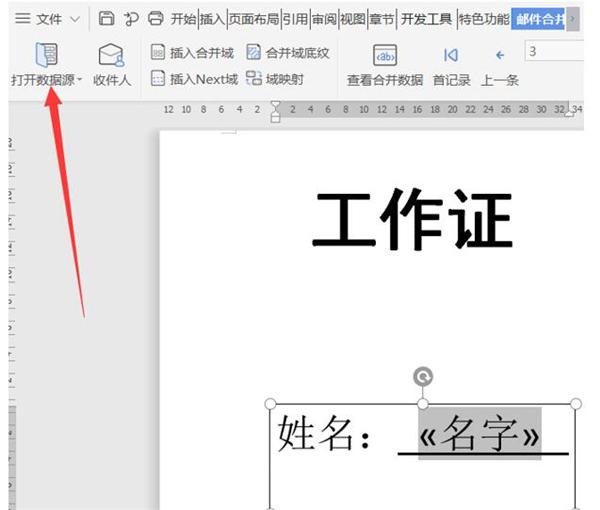
然后我们打开数据库:
选择我们存好数据的表格:
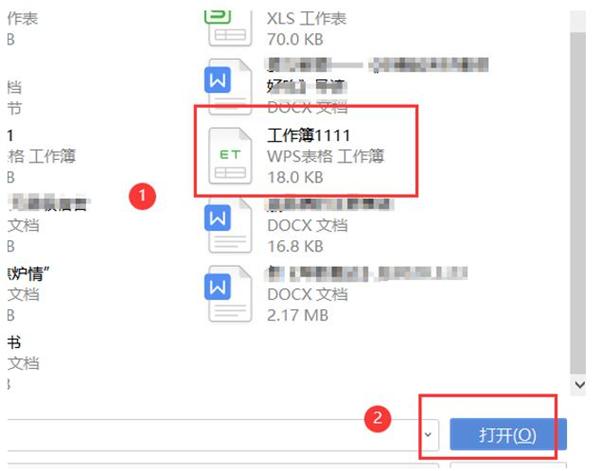
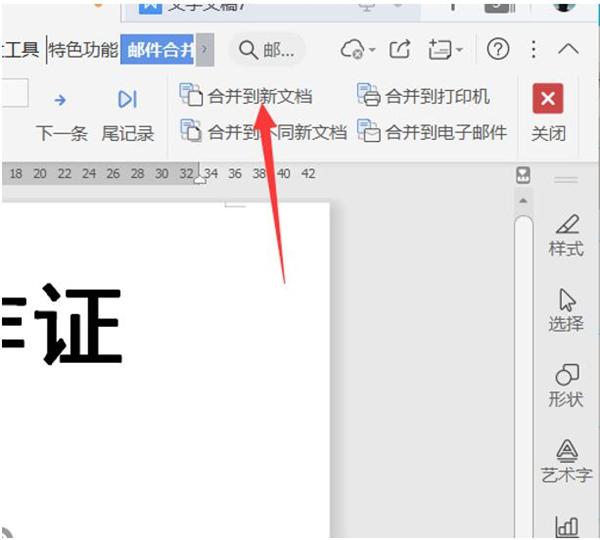
然后点击合并到新文档:
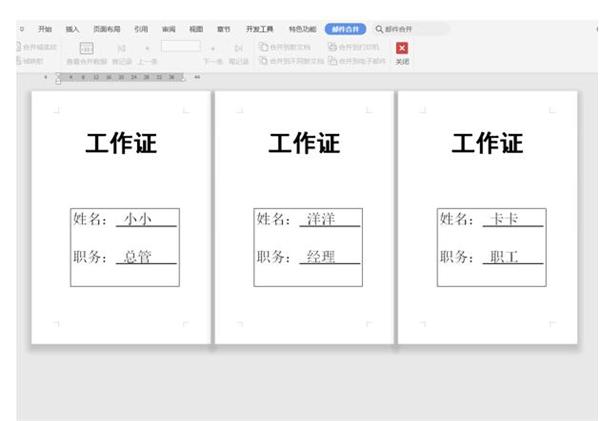
这样就完成啦:
以上就是关于Word中批量制作工作证的方法了,系统之家还有更多关于Win7系统的介绍噢~
免责声明: 凡标注转载/编译字样内容并非本站原创,转载目的在于传递更多信息,并不代表本网赞同其观点和对其真实性负责。如果你觉得本文好,欢迎推荐给朋友阅读;本文链接: https://m.nndssk.com/xtjc/292389sVHiKd.html。猜你喜欢
最新应用







热门应用













