
Edge没有ie兼容模式了怎么办?Win10怎么设置edge浏览器兼容模式
番茄系统家园 · 2022-10-26 08:19:47
edge浏览器很多用户都在用,浏览使用很流畅方便,可以获取更多的资讯。但是有用户反应Edge没有ie兼容模式了,不知道如何设置,那么Win10怎么设置edge浏览器兼容模式?
Win10怎么设置edge浏览器兼容模式
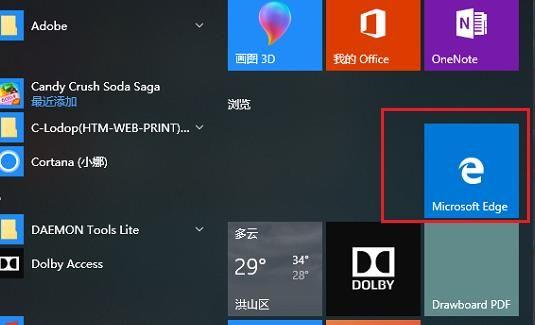
第一步在win10系统上,点击开始菜单,选择Edge浏览器,如下图所示:
第二步打开Edge浏览器之后,点击右上方的三点图标,如下图所示:

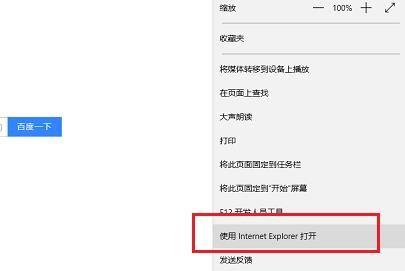
第三步Edge浏览器设置兼容模式主要通过ie,点击三点图标,选择“使用Internet Explorer 打开”,如下图所示:
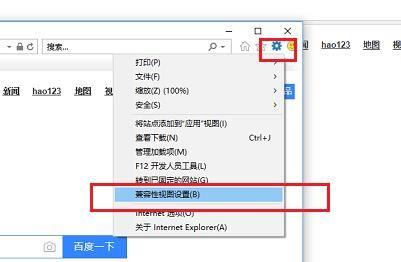
第四步打开ie之后,就可以设置兼容模式了,点击设置图标,选择“兼容性视图设置”,如下图所示:
第五步进去兼容性视图设置界面之后,将要设置的兼容性网站添加进去,如下图所示:

第六步可以看到已经成功设置为兼容模式了,如下图所示:

猜你喜欢
最新应用







热门应用













