
Win10系统进不去桌面如何解决?Win10系统进不去桌面解决方法
番茄系统家园 · 2023-03-01 07:34:23
Win10系统进不去桌面如何解决?最近有用户反映,自己在使用win10系统时候,遇到了电脑开机的时候无法进入桌面,重启很多次还是一样的情况,那么,这是什么原因导致的呢?又怎么解决呢?下面小编就为大家带来详细的解决方法,一起来看看吧!
Win10系统进不去桌面如何解决
方法一、重装系统
这种没有办法正常进入系统的情况,我们可以通过重装系统的方法来解决
1、首先准备一个 8GB 以上的空白 U 盘和一台能用的电脑。然后下载番茄一键装机(下载地址)

2、启动软件进入到主界面,点击“U盘启动”->"默认模式(隐藏启动)" 进入U盘启动盘制作流程;

3、把U盘插入电脑,等待自动识别U盘,如下图;

4、注意,制作过程需要格式化U盘,格式化之后,自动下载PE工具

5、制作完成后,点击下载系统包到U盘。

6、下载系统包到U盘操作图解,如下图,下载完成后,一个带有干净PE的U盘启动盘制作完成,就可以拿去重装系统了。

方法二、进入Win10系统的安全模式:
1、开机进入系统时长按电源键关机,重复3次左右;
2、这样开机后应该能出现高级恢复的界面了;
3、点击“疑难解答”选项,接着点击“高级选项”,在“启动设置”下点击“重启”,重启后选择“安全模式”。
4、进入到安全模式后,如果在黑屏之前安装过什么就可在安全模式中将软件卸载删除,如果不确定的话,可进行干净启动,干净启动的操作步骤如下:
1) 按“Win+R”打开“运行”窗口, 输入msconfig命令后按回车,弹出系统配置对话框。
2)切换到“常规”标签页,单击“有选择的启动”,然后单击清除“加载启动项”上面的勾。
3) 切换到“服务”标签页,单击“隐藏所有Microsoft”服务,然后单击全部禁用。
4) 切换到“启动”标签页,点击“打开任务管理器”,点击启动项,然后单击禁用。
5) 单击确定保存后,重新启动系统。
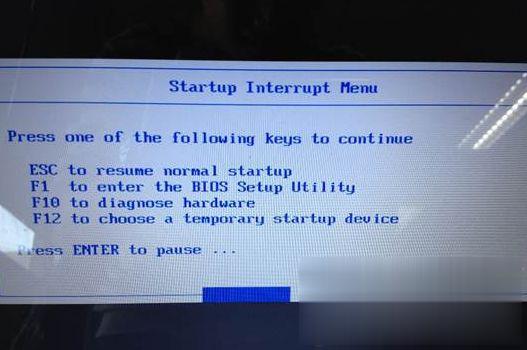
方法三、如果多次重启仍然黑屏,无法出现高级恢复界面,可按以下步骤操作:
1、开机进入BIOS;
以联想为例,开机时按enter键,显示以下界面,然后选择“F12 to choose temporary startup device”。
按enter键进入下一个界面后,选择“windows boot manager”按回车,等待几秒之后就会出现高级恢复界面,如下;
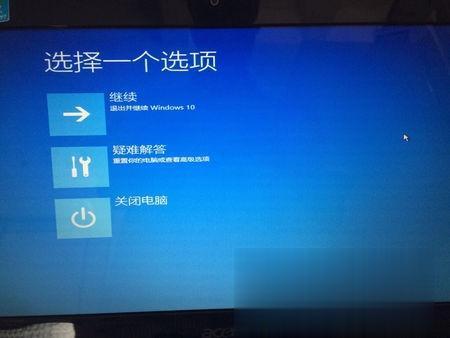
2、点击“疑难解答”选项,接着点击“高级选项”,点击“系统还原”,点击“下一步”,点击选择出故障前的系统,则系统会恢复到故障之前的状态,点击“确认”。
3、确认后等待系统还原,大概耗时1-3分钟,还原完成后即可正常开机了。
以上就是小编给大家介绍的就是win10无法进入桌面的详细解决方法,如果你有遇到一样情况的话,可以采取上面的方法来进行解决吧,相信可以成功进入桌面了。
免责声明: 凡标注转载/编译字样内容并非本站原创,转载目的在于传递更多信息,并不代表本网赞同其观点和对其真实性负责。如果你觉得本文好,欢迎推荐给朋友阅读;本文链接: https://m.nndssk.com/xtjc/292291un9kPL.html。



















