
Win10鼠标抖动是什么原因?鼠标指针一直自行抖动解决方法
番茄系统家园 · 2022-11-17 06:26:48
在使用Win10系统的过程中,有的用户发现鼠标的光标会自己乱跑,有的则是抖动,这样操作上就会出现很多的不方便,但是怎么解决这个问题呢?和系统之家小编一起来看看吧!
鼠标指针一直自行抖动解决方法
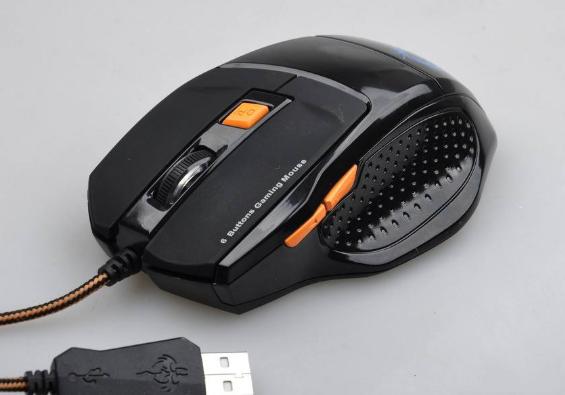
1、首先检查一下是不是鼠标本身的原因,将鼠标插到别的电脑上试一下会不会出现鼠标光标乱跑的问题。依然出现就换新的鼠标。
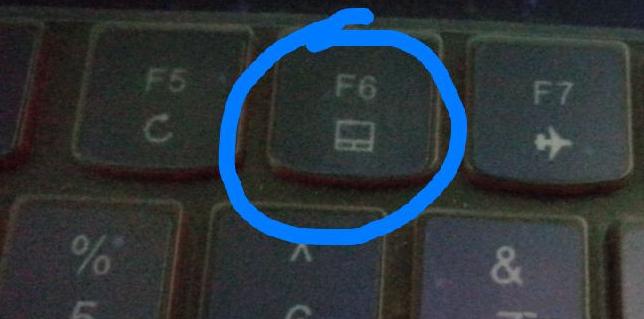
2、有的可能是使用的笔记本电脑,小编使用笔记本电脑的鼠标光标也是乱跑,将触摸屏关了之后就没有这个现象了。F功能键上可以找到,有的笔记本型号需要同时按住FN键+关闭触摸面板的功能键才能关闭。
3、如果说以上方法都没有解决的话,有可能就是设置问题了。
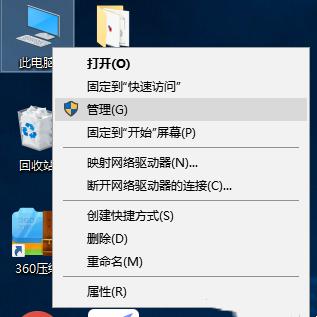
1)右击此电脑,选择管理;
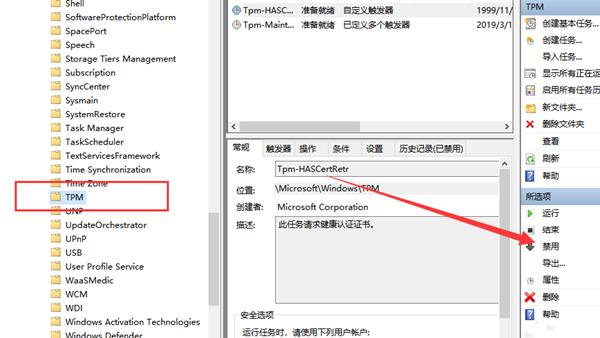
2)打开计算机管理,展开任务计划程序》》任务计划程序库》》Microsoft 》》Windows;
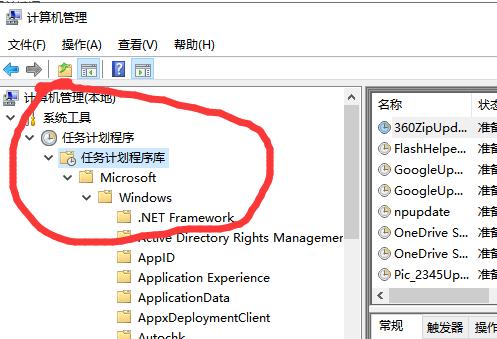
3、下拉滑动条,找到TPM文件,选中后,右侧弹出窗口中选择禁用即可。
猜你喜欢
最新应用







热门应用













