
Win7旗舰版如何设置个性化鼠标指针
番茄系统家园 · 2022-11-06 05:56:56
Win7系统虽然被微软宣布停止更新服务,但是目前使用Win7系统的人数量仍然不少。有的小伙伴看腻了电脑默认的鼠标指针样式,想要修改鼠标指针,不会操作怎么办。下面就给大家演示一下Win7旗舰版是如何设置个性化鼠标指针的。
Win7旗舰版设置个性化鼠标指针方法:
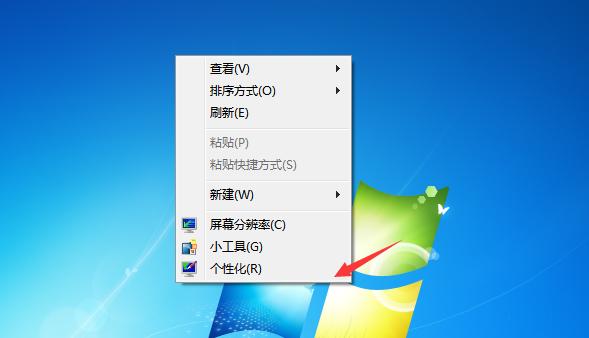
1、鼠标右击电脑桌面,选择“个性化”。
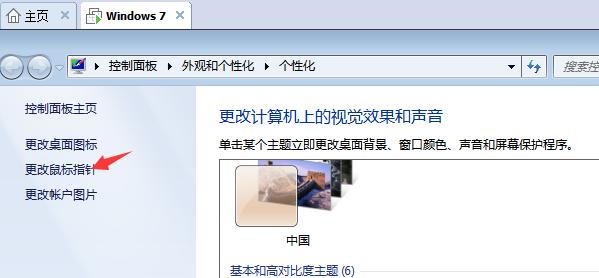
2、在“个性化设置窗口”中鼠标点击左侧栏的“更改鼠标指针”。
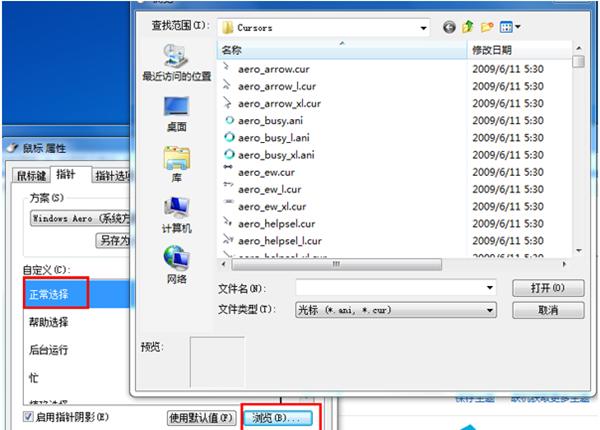
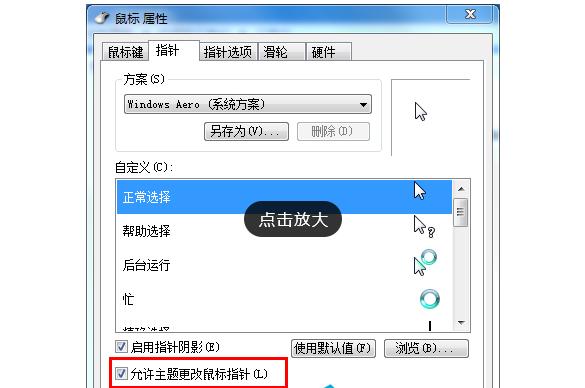
3、在鼠标属性的自定义中,选中“正常选择”,然后点击“浏览”,选择对应图标,依次类推双击“帮助选择”选择对应图标,不想修改的图标可以不选择。
4、修改所有的指针状态成功后,用户需点击“另存为”按钮以另存为本次修改,下次可以直接使用,无需重新设置。
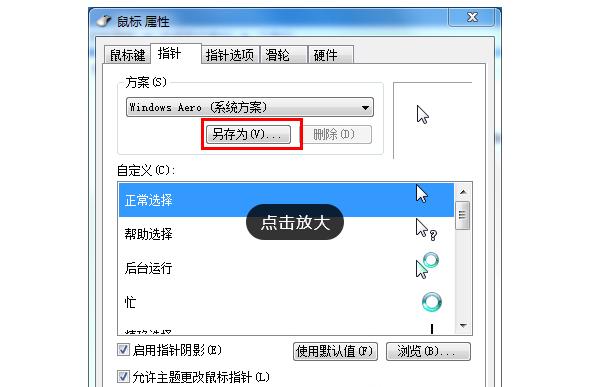
5、用户可以选择取消“允许主题更改鼠标指针”的勾选,这样在更换主题时将不会修改鼠标指针样式。
以上就是关于Win7旗舰版设置个性化鼠标指针方法了,系统之家还有更多关于Win7系统的介绍噢~
免责声明: 凡标注转载/编译字样内容并非本站原创,转载目的在于传递更多信息,并不代表本网赞同其观点和对其真实性负责。如果你觉得本文好,欢迎推荐给朋友阅读;本文链接: https://m.nndssk.com/xtjc/292215XxWcRc.html。猜你喜欢
最新应用







热门应用













