
win10自动更新要怎么关闭?
番茄系统家园 · 2022-10-31 06:30:35
Win10自动更新一直是让很多人深受困扰的一个问题,系统默认自动更新,有时候会打断我们的正常工作,影响工作效率,甚至导致系统出现故障。win10自动更新要怎么关闭?今天小编就来介绍两种win10关闭自动更新方法,有需要的小伙伴可以学习参考。
win10关闭自动更新方法
方法一:组策略关闭自动更新
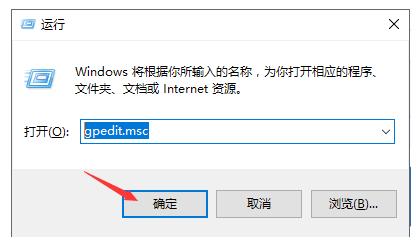
1、同时点按快捷键【Win+R】,弹出运行对话框,输入gpedit.msc命令,点击确定,
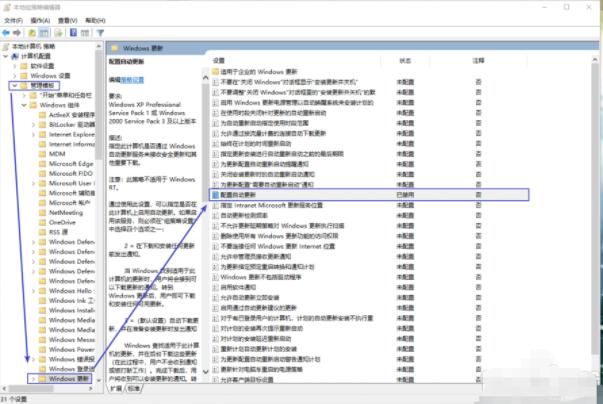
2、打开本地组策略编辑器,如图,依次展开【计算机配置】——【管理模板】——【Windows更新】,在右侧窗口双击打开【配置自动更新】,
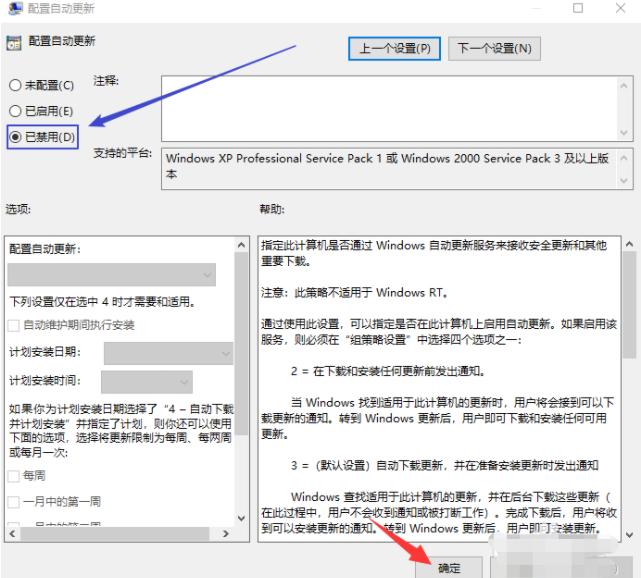
3、弹出【配置自动更新】窗口,如图,勾选【已禁用】,最后点击确定按钮,重启电脑,设置生效。
方法二:关闭Windows Update服务
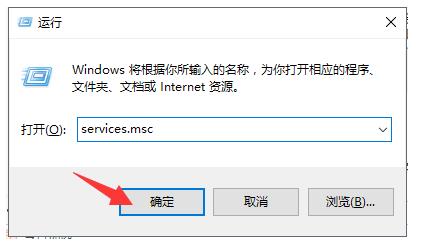
1、点按快捷键【Win+R】,打开运行窗口,输入services.msc命令,点击回车,
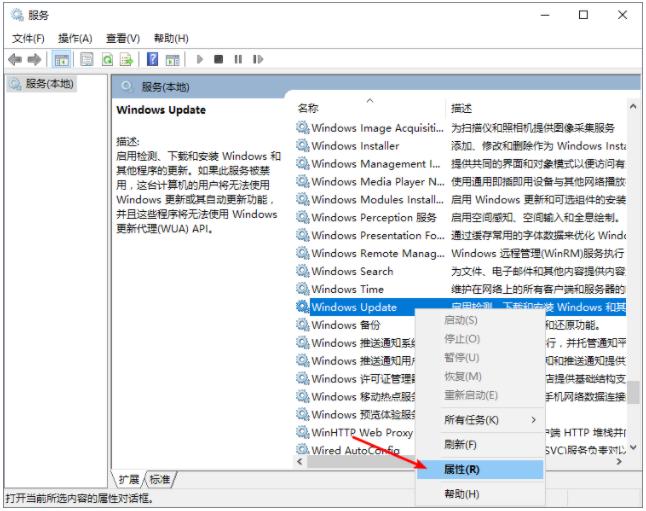
2、进入服务窗口,在列表中找到【Windows Update】,使用鼠标右击,选择【属性】,
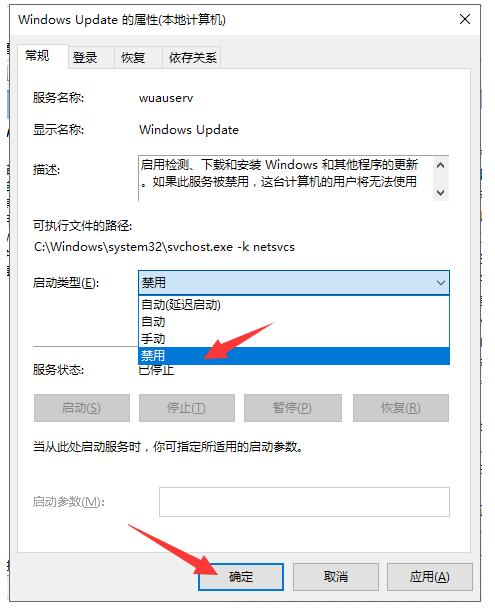
3、弹出属性面板,如图,点击【启动类型】,选择禁用,最后点击确定。
猜你喜欢
最新应用







热门应用













