
Win10专业版蓝牙鼠标抖动怎么解决?Win10蓝牙鼠标抖动解决方法
番茄系统家园 · 2022-11-08 02:11:20
Win10系统是现在大家常用的电脑操作系统,现在很多用户喜欢用蓝牙鼠标,方便快捷,但是最近有用户反映在使用蓝牙鼠标的时候,遇到了鼠标抖动的情况,那么,遇到这样的问题该怎么解决呢?下面就给你们带来了win10蓝牙鼠标抖动解决方法,快来看看吧。
win10蓝牙鼠标抖动解决方法
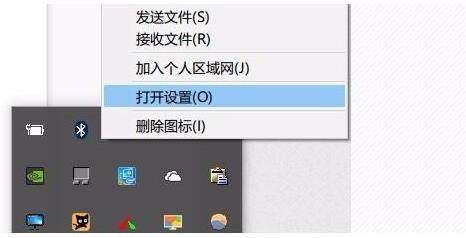
1、右击右下角托盘区中的蓝牙图标,点击“打开设置”。
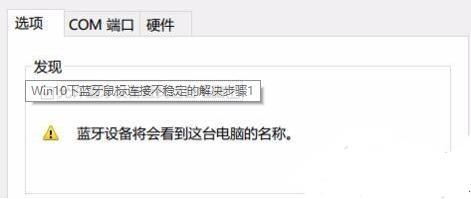
2、在弹出对话框中选择“允许蓝牙设备查找这台电脑”。
3、右击左下角开始键,选择进入“设备管理器”双击蓝牙的图标来展开目录,
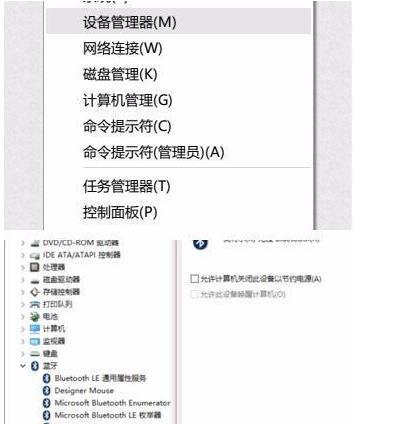
如果有“电源管理”就选择“允许计算机关闭此设备以节约电源”确定。
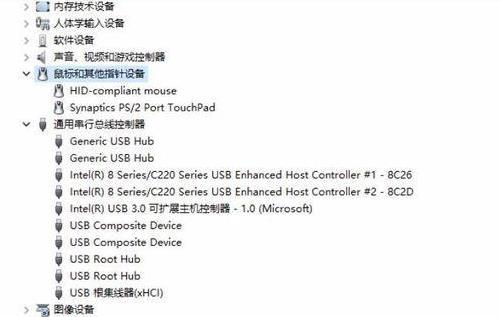
4、在设备管理器中双击“人体学输入设备”打开子项目,选择“允许计算机关闭此设备以节约电源”,
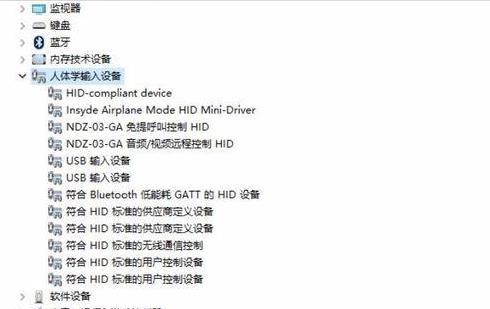
并选择“允许此设备唤醒计算机”点击“确定”。
5、最后在设备管理器中双击“鼠标和其他指针设备”,以及“通用串行总线控制器”执行上述操作即可。
猜你喜欢
最新应用







热门应用













