
Win10专业版字体大小怎么调?Win10字体设置方法
番茄系统家园 · 2022-07-06 04:36:02
win10系统的个性化功能是根据分辨率来调整桌面以及默认字体的,但是很多用户都会觉得字体显得太小,看的时间久了容易疲劳,那win10字体大小要怎么调整设置?快来看看吧。
win10字体设置方法
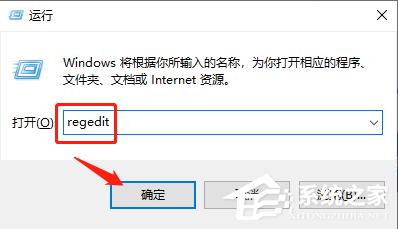
1、打开运行,执行“regedit”命令。
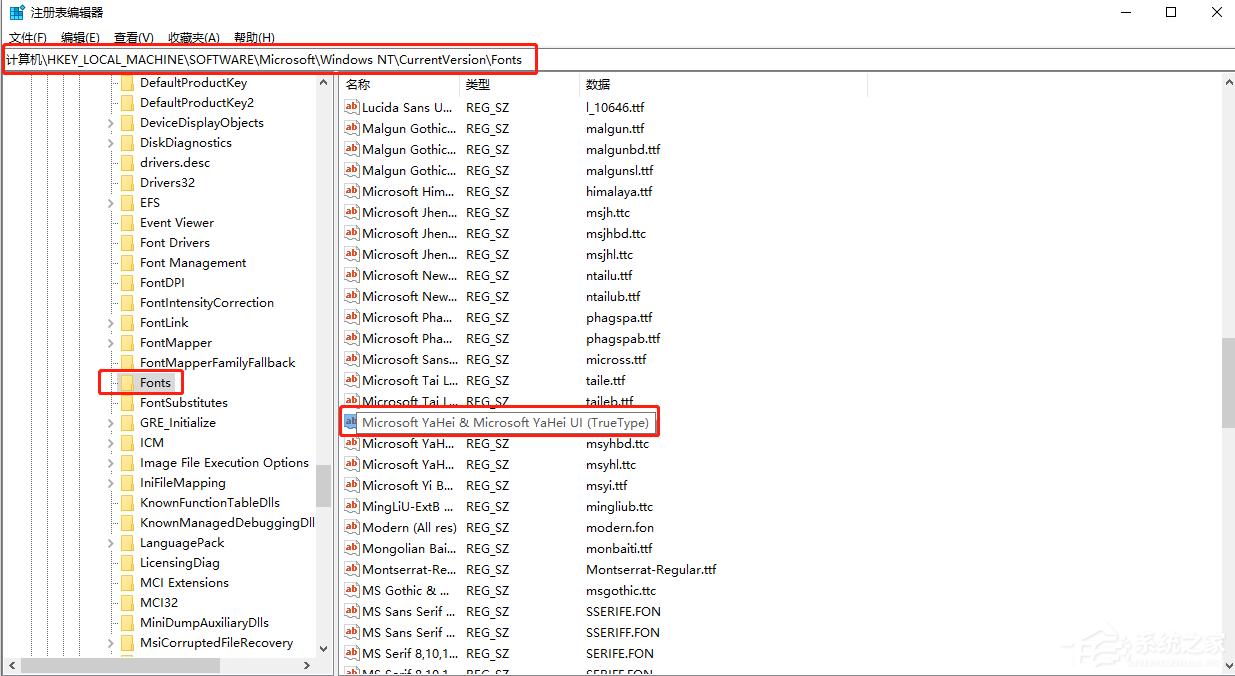
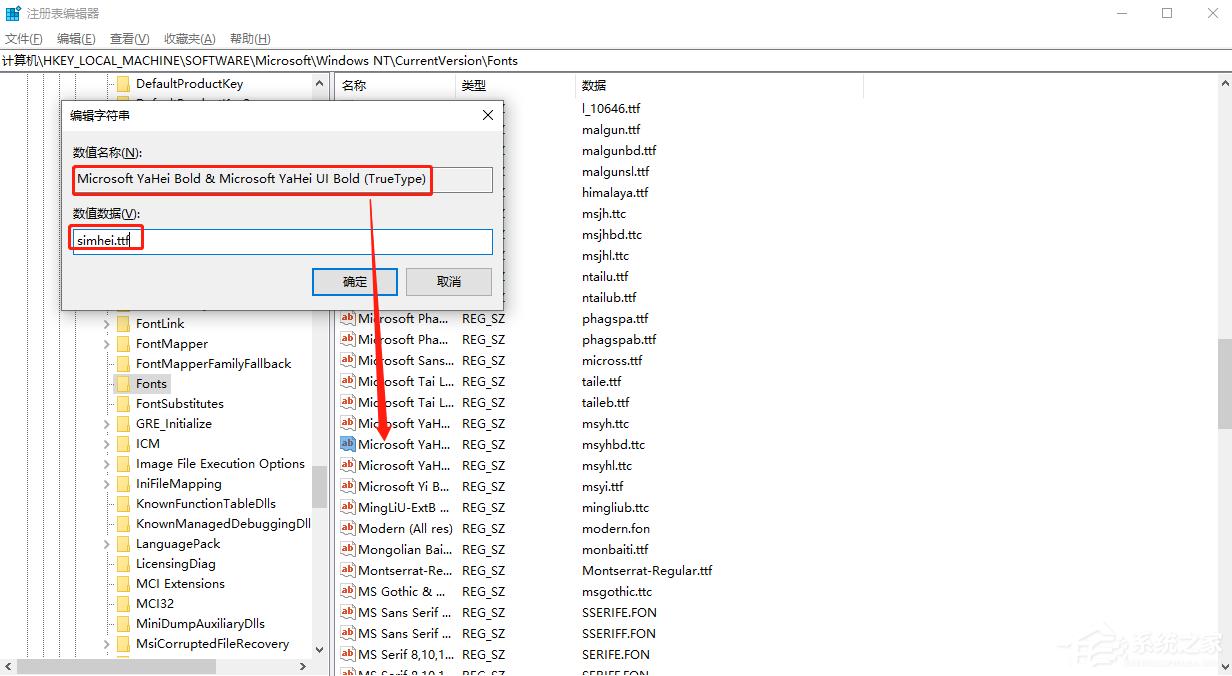
2、我们在注册表中找到下图中的文件,双击打开。
3、然后再打开下面的文件夹。
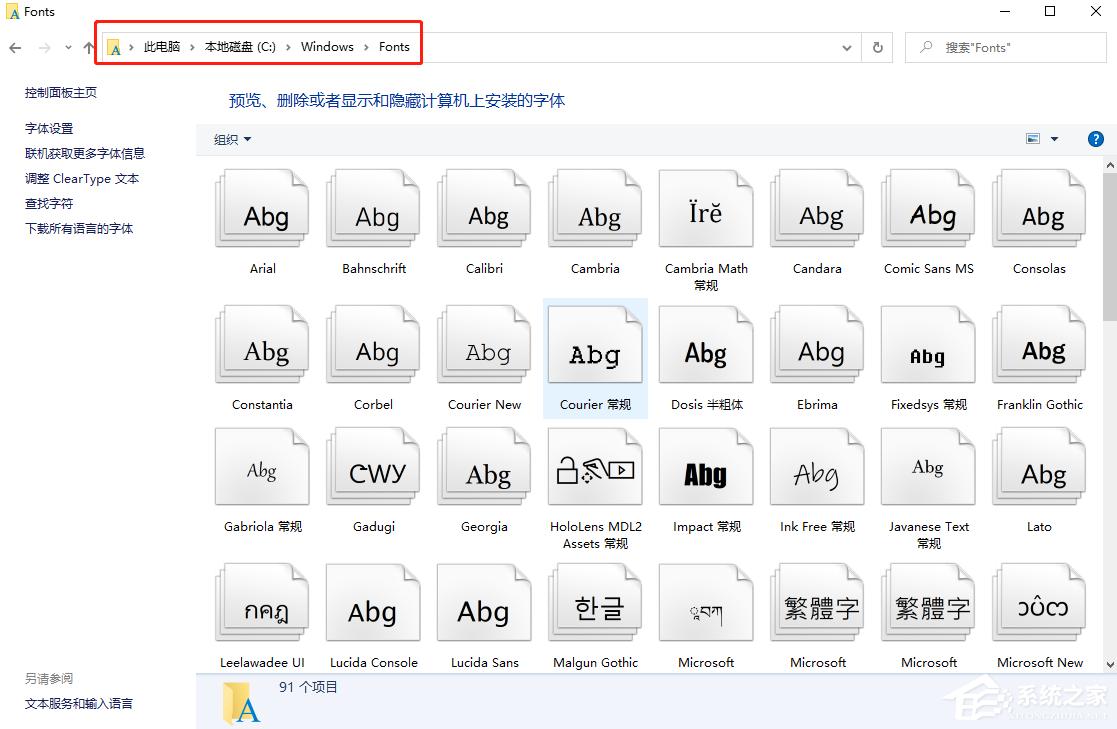
4、打开要设置的字体的属性,复制属性常规页面的文件名。

5、复制到刚刚打开的文件的数值中,确定保存。
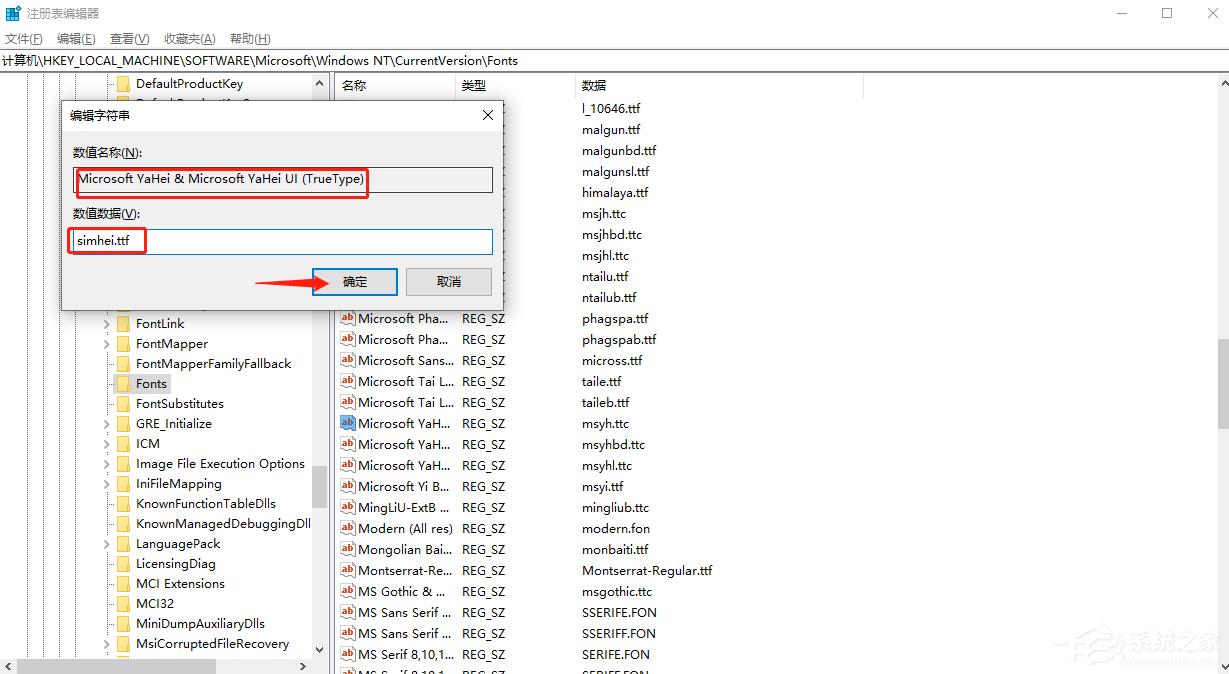
6、然后再打开下图的文件,同样将文件名复制到这。确定后重启电脑即可。
猜你喜欢
最新应用







热门应用













