
Win10电脑怎么转移c盘文件?
番茄系统家园 · 2022-07-08 01:40:03
每台电脑在装系统的时候系统盘都是默认存放在C盘的,但是很多软件下载保存或者储存文件通常情况下也都是会被默认在C盘底下的,如果是电脑小白用户的话必定都是默认选择的,久而久之,就会导致C盘空间不足,影响计算机的正常使用和运行。其实除了日常的清理垃圾释放内存,还可以将C盘的可移动文件迁移到其他分区的,这样C盘的空间才能足够大,不会经常被提示空间不足,下面小编就来介绍一下win10电脑怎么转移c盘文件的相关操作吧。
win10电脑怎么转移c盘文件?(本教程以Win10系统为例)
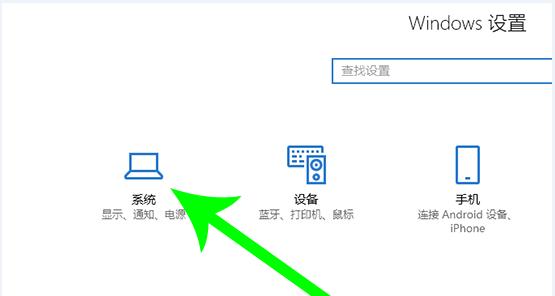
1、打开电脑在键盘中点按快捷键【Windows+I】,进入Windows设置面板,点击【系统】选项,
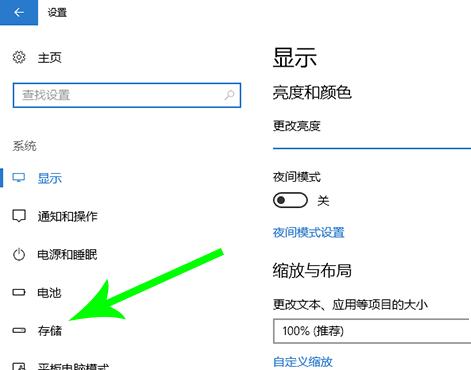
2、跳转至以下界面,如图,在左侧栏点击【存储】,进入存储界面,选择C盘,
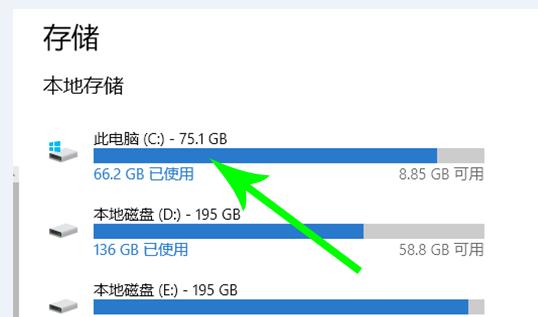
3、鼠标双击C盘,打开界面,如图,你可以看到存储状况,这里点击【应用和游戏】项目,
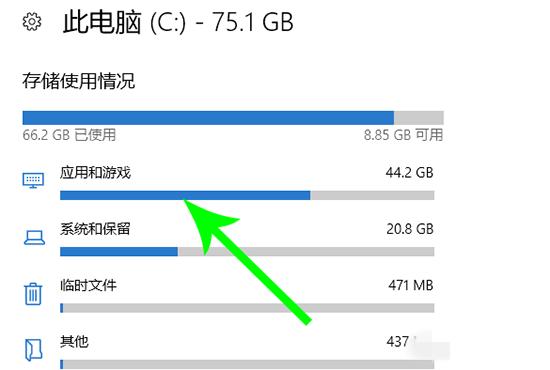
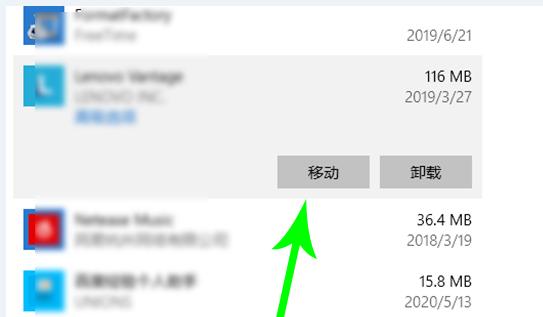
4、进入【应用和游戏】界面,在列表中查找文件,使用鼠标点击,选择【移动】,
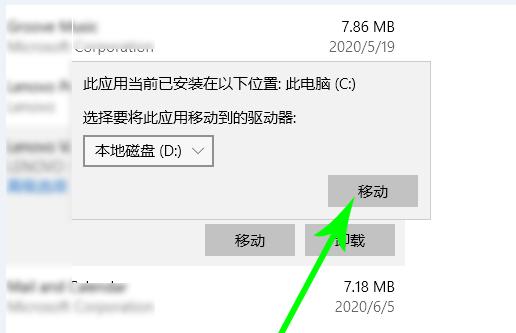
5、出现弹窗,设置目标驱动器,点击【移动】,系统就会将该文件移走,操作需要时间,请等待。
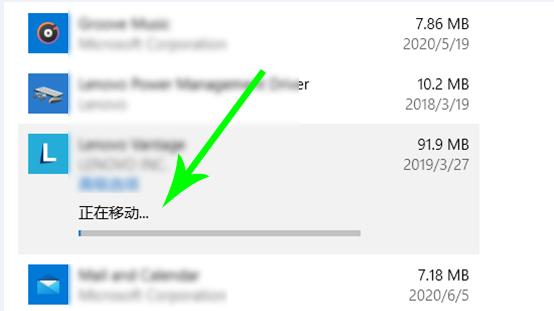
不是所有文件都支持移动,大家可以通过依次点击的方式进行查看可移动文件。
免责声明: 凡标注转载/编译字样内容并非本站原创,转载目的在于传递更多信息,并不代表本网赞同其观点和对其真实性负责。如果你觉得本文好,欢迎推荐给朋友阅读;本文链接: https://m.nndssk.com/xtjc/292138qavC15.html。猜你喜欢
最新应用







热门应用













