
Win10显示系统资源不足该如何解决?Win10显示系统资源不足的解决方法
番茄系统家园 · 2022-09-30 08:05:43
Win10系统用户在日常使用中碰到了系统资源不足的提示,第一选择是去看系统盘的内存空间,可自己的内存空间明明还有很多,怎么会提示系统资源不足呢,碰到Win10系统提示系统资源不足该如何解决呢?小编这就分享Win10显示系统资源不足的解决方法。
方法步骤如下
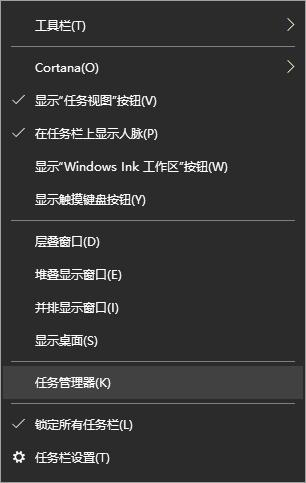
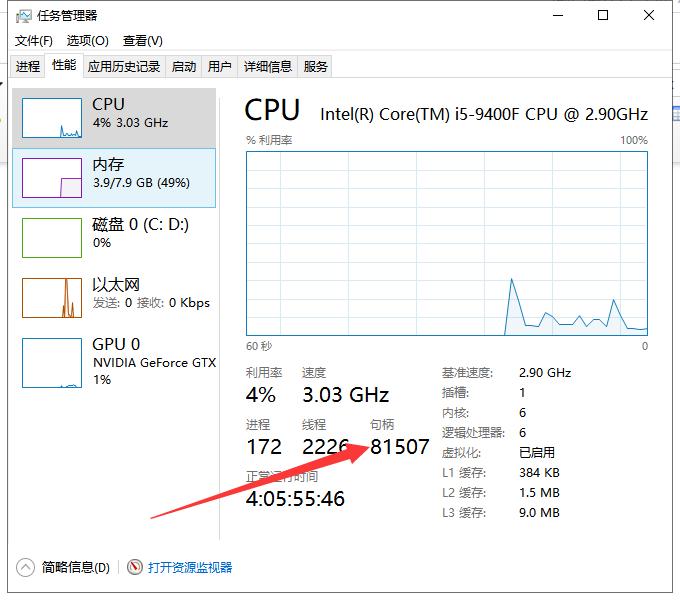
2、打开【任务管理器】,切换至【性能】选项卡,如果看到句柄数在不断的增加,最大的可能就是窗口和菜单数量问题。
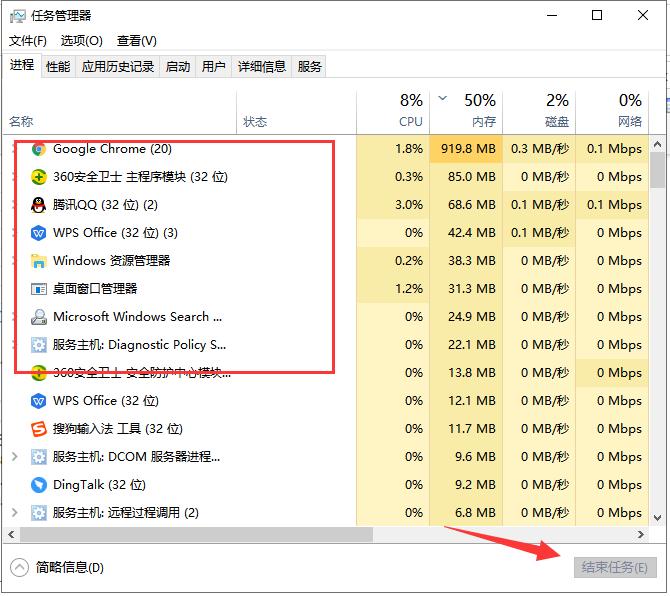
3、常用的解决方法就是选择不需要的进程,点击【结束任务】。
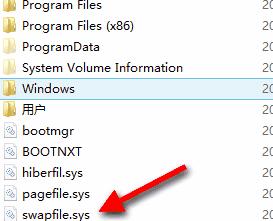
4、这种情况是病毒造成的,重启电脑,使用360安全卫士中的系统急救箱进行扫描C盘,如果检测出以【sys】为后缀的驱动文件,将其【删除】,然后重启就可以解决。
猜你喜欢
最新应用







热门应用













