
如何使用PPT制作动态图表
番茄系统家园 · 2022-07-06 00:14:01
Microsoft Office PowerPoint是指微软公司的演示文稿软件,PPT提供了许多小技巧供大家美化自己的演示文档。今天就大家一个小技巧:如何使用PPT制作动态图表。下面就大家演示一下如何用PPT制作动态图表吧。
用PPT制作动态图表方法:
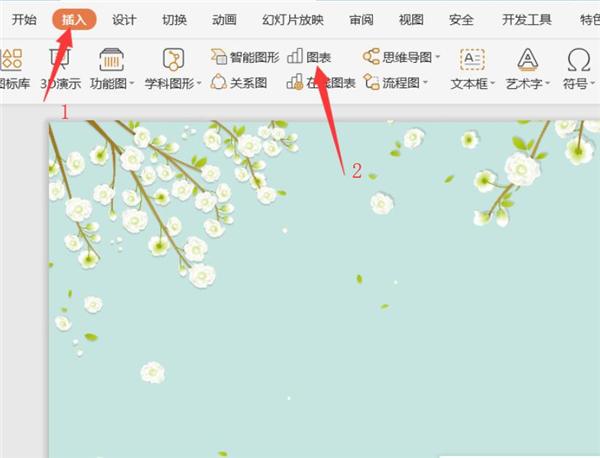
先打开PPT,然后在顶部的菜单栏中点击插入,在下方插入图表:
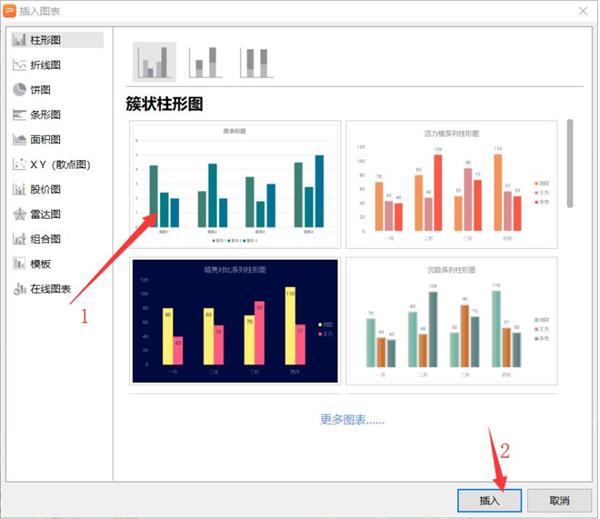
在弹出的插入图表对话框中,我们选择一个图表,然后点击插入,具体操作如下图所示:
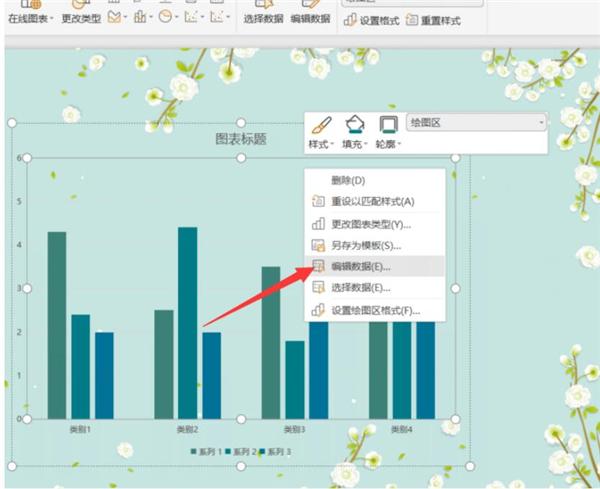
然后我们鼠标右击编辑数据:
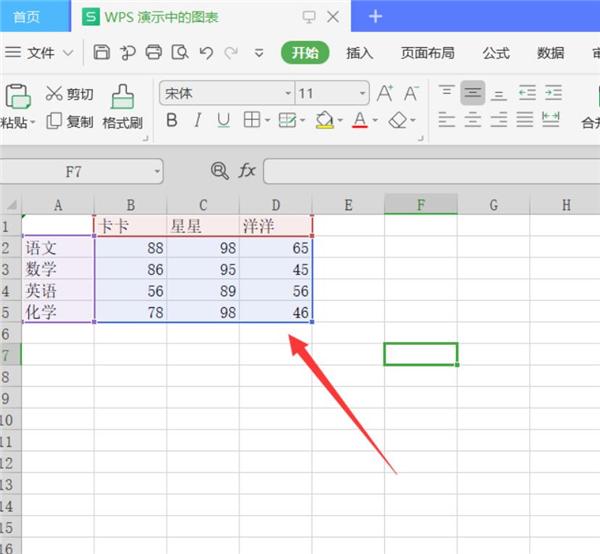
这时候会弹出一个WPS演示中的图表的Excel表格,在这里编辑好需要的数据:
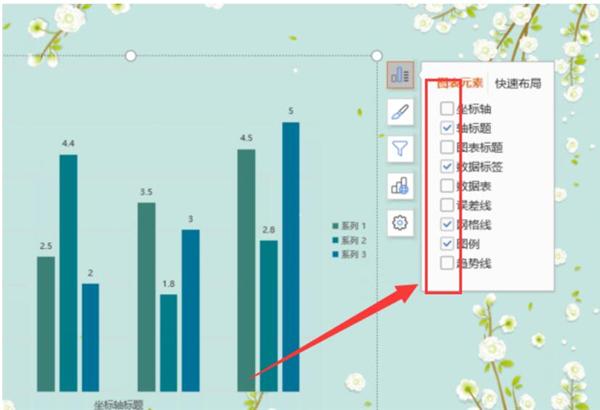
这样图表就制作完成了,接下来我们选中图表,点击图标元素,把不需要的元素取消勾选:
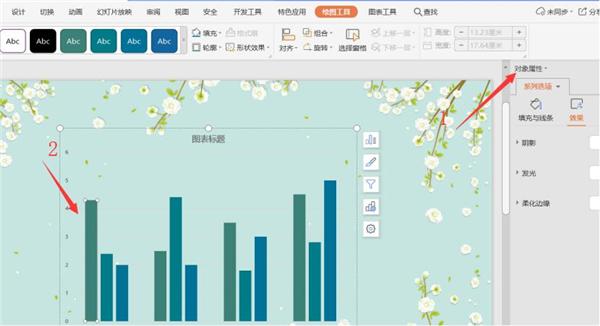
然后双击图表这时候右侧出来一个工具栏,点击对象属性:
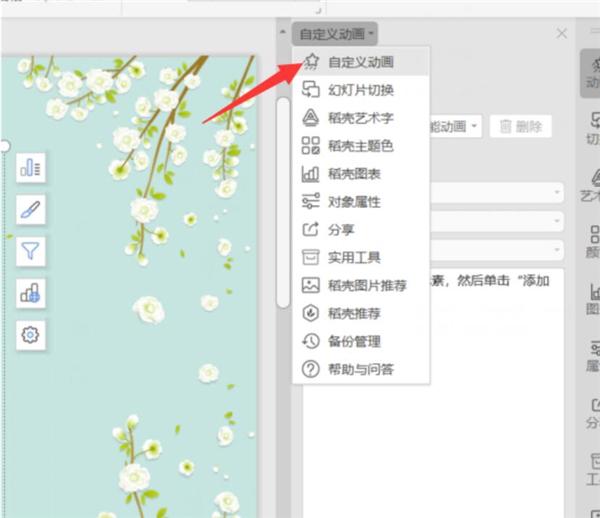
然后在下拉列表中选择自定义动画:
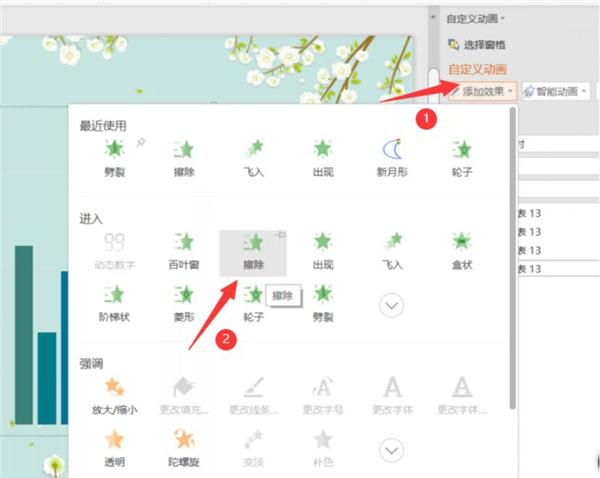
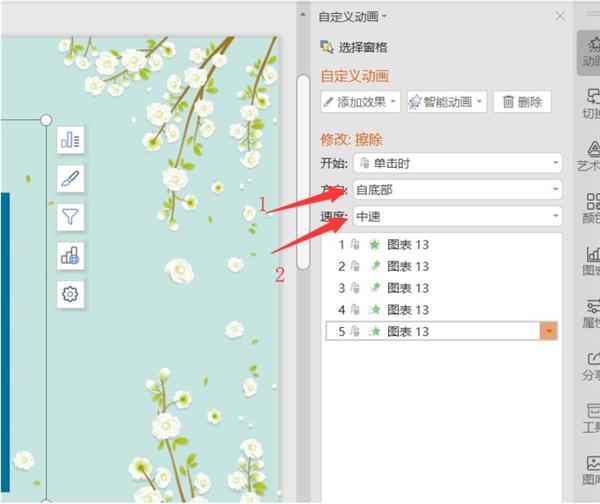
添加效果,选择擦除动画:
然后修改动画的格式内容,我们可根据自己的需要进行选择:
以上就是关于用PPT制作动态图表方法的全部内容了,系统之家还有更多关于Win7系统的介绍噢~
免责声明: 凡标注转载/编译字样内容并非本站原创,转载目的在于传递更多信息,并不代表本网赞同其观点和对其真实性负责。如果你觉得本文好,欢迎推荐给朋友阅读;本文链接: https://m.nndssk.com/xtjc/292025EMYFPV.html。猜你喜欢
最新应用







热门应用













