
Win7旗舰版电脑下载速度慢怎么解决?Win7旗舰版电脑下载速度慢解决方法
番茄系统家园 · 2022-11-09 08:44:29
Win7旗舰版电脑下载速度慢怎么解决?Win7系统是现在大家都在使用的电脑办公系统,最近有很多用户反映在使用Win7系统的时候,遇到了电脑速度下载变慢的情况,那么,这个问题怎么解决呢?下面小编就为大家带来详细的解决方法,一起来看看吧!
Win7旗舰版电脑下载速度慢解决方法
按win+R打开“运行”然后输入gpedit.msc。
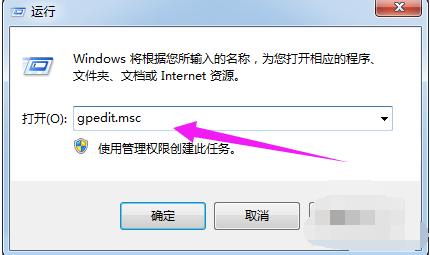
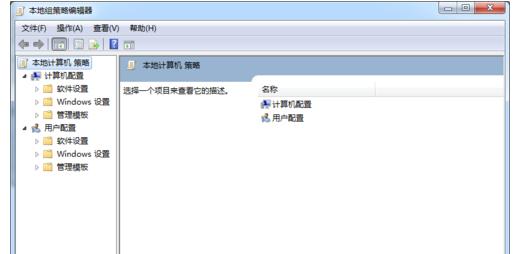
进入到本地组策略组。
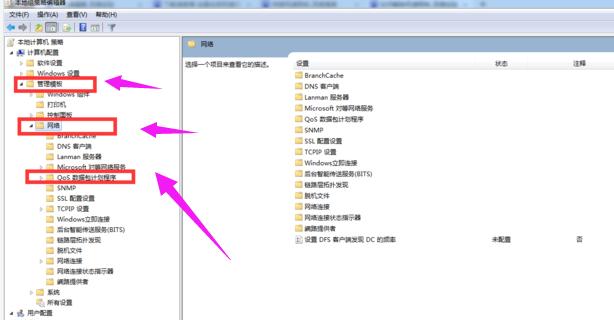
从“管理模版”到“网络”然后再到“Qos数据包计划程序”。
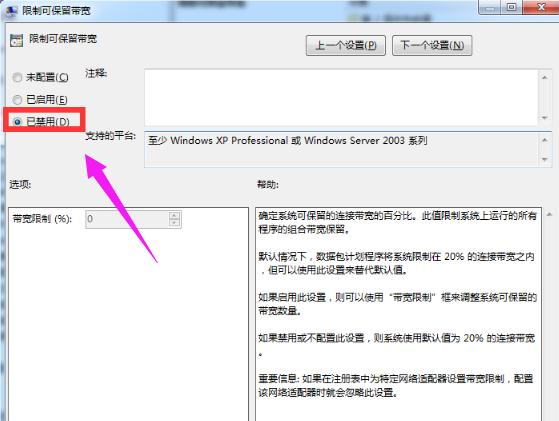
找到“可保留宽带配置窗口”双击,然后会弹出“限制可保留宽带”界面。
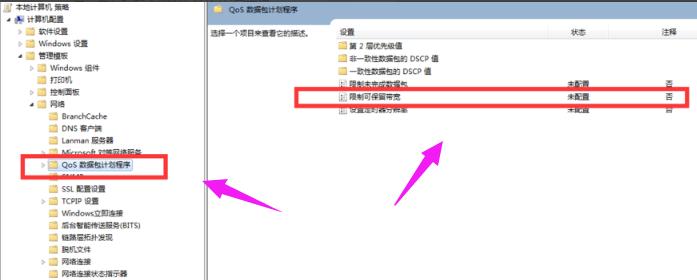
在该界面选择已禁用即可。
猜你喜欢
最新应用







热门应用













