
Win10笔记本检测不到耳机怎么办?
番茄系统家园 · 2023-05-08 03:39:04
日常在使用win10笔记本听歌曲时喜欢插入耳机,但是最近很多win10用户出现了笔记本检测不到耳机的情况,下面系统之家小编就来教给大家Win10笔记本检测不到耳机的解决方法,希望对你有帮助。
Win10笔记本检测不到耳机怎么办?
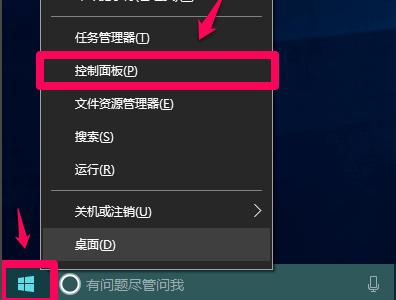
右键点击系统桌面左下角的【开始】,在开始菜单中点击【控制面板】;
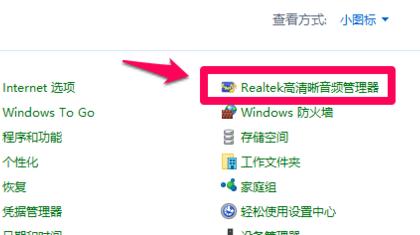
4、在控制面板中左键双击【Realtek高清晰音频管理器】,打开Realtek高清晰音频管理器;
注意:Windows10系统安装后,控制面板中没有Realtek高清晰音频管理器,我们可以下载、安装驱动精灵,启动驱动精灵,安装Realtek HD Audio音频驱动。
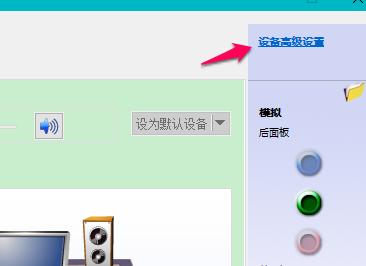
5、在打开的Realtek高清晰音频管理器窗口,我们点击右上角的【设备高级设置】;
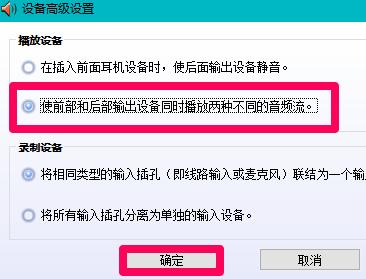
6、在设备高级设置窗口,我们可以看到播放设备的默认选项为:在插入前面耳机设备时,使后面输出设备静音;
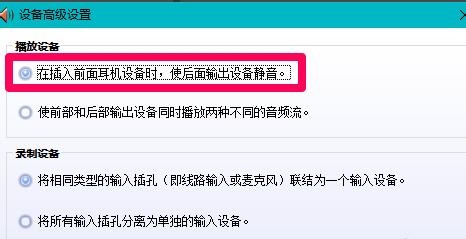
7、我们更改播放设备的选项为:使前部和后部输出设备同时播放两种不同的音频流,再点击:确定;
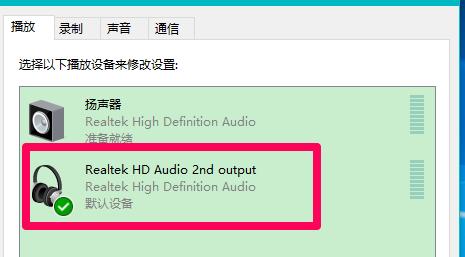
8、打开声音 - 播放窗口,可以看到,耳机已经显示在窗口中。
猜你喜欢
最新应用







热门应用













