
PPT中立体文字是如何制作的
番茄系统家园 · 2022-07-07 01:46:57
Microsoft Office PowerPoint是指微软公司的演示文稿软件,是我们必不可少的办公软件之一。很多商业宣传为了放大视觉效果,通常会使用立体字来增强受众的视觉冲击。今天就给大家分享一下PPT如何制作立体文字。
PPT中制作立体文字的方法:
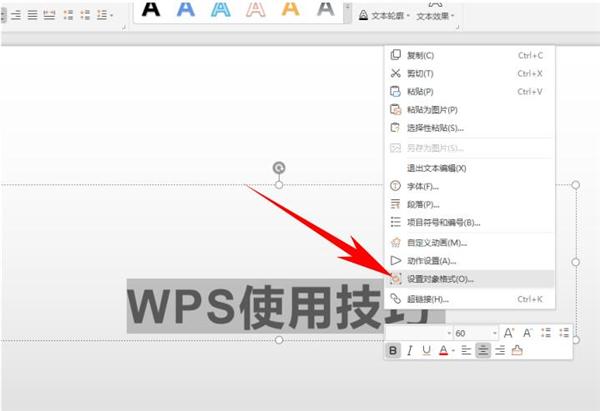
首先,在PPT幻灯片当中输入文字,选中后单击右键,选择【设置对象格式】,如下图所示:
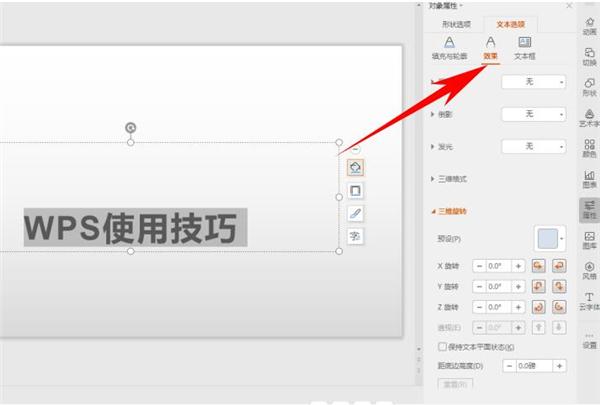
弹出【对象属性】的对话框,单击【文本选项】,选择【效果】选项,如下图所示:
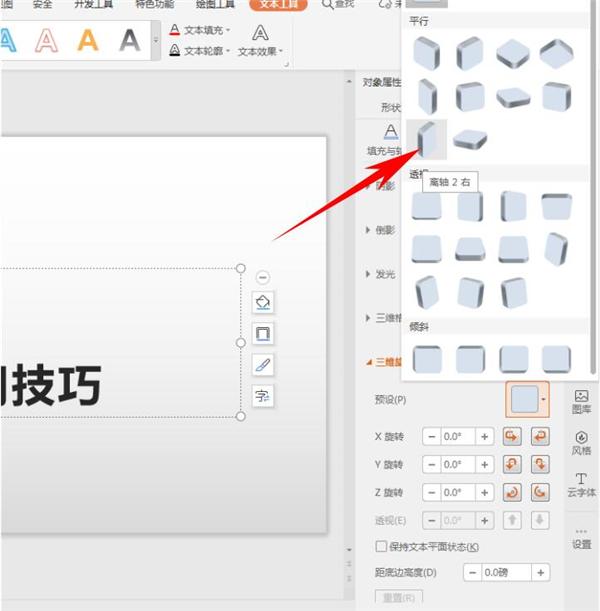
选择【三维旋转】,在预设的下拉菜单下选择【离轴2右】:
然后选择【三维格式】,将深度的大小设置为10磅,然后将曲面图的颜色设置为白色,如下图所示:
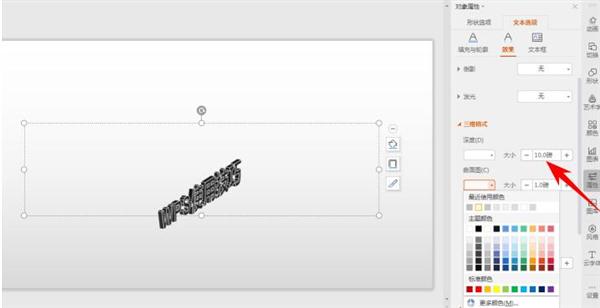
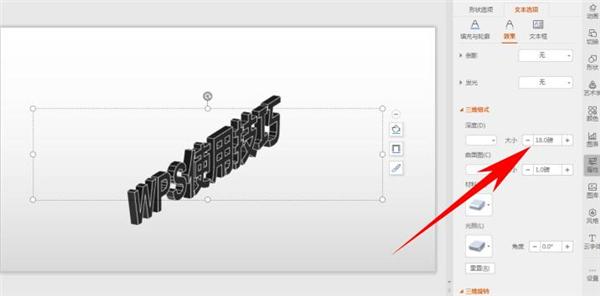
设置完毕后,可以根据立体面调整字体的深度,在这里调节至18磅,立体效果如下图所示:
以上就是关于PPT中制作立体文字的方法的全部介绍了,系统之家还有更多关于Win7系统的介绍噢~
免责声明: 凡标注转载/编译字样内容并非本站原创,转载目的在于传递更多信息,并不代表本网赞同其观点和对其真实性负责。如果你觉得本文好,欢迎推荐给朋友阅读;本文链接: https://m.nndssk.com/xtjc/291969AJdkR8.html。猜你喜欢
最新应用







热门应用













