
Win10开机黑屏只显示鼠标箭头怎么办?
番茄系统家园 · 2022-07-08 01:15:23
有些用户使用win10系统的时候,发现自己的电脑开机会出现黑屏只显示鼠标箭头的情况,遇到这样的问题该如何解决呢?这里小编就给大家带来了win10电脑开机会出现黑屏只显示鼠标箭头的解决办法,感兴趣的小伙伴可以继续看下去哦。
解决步骤具体如下:
1、按键盘上的Ctrl+Alt+Del组合键,点击:任务管理器。
2、在打开的任务管理器窗口,点击“文件——运行新任务(N)”,输入:Explorer.exe,勾选“以系统管理权限创建此任务”,再点击“确定,此时系统桌面图标应该已恢复”。

3、在桌面左下角的搜索栏中输入regedit命令,点击“regedit运行命令”打开注册表。
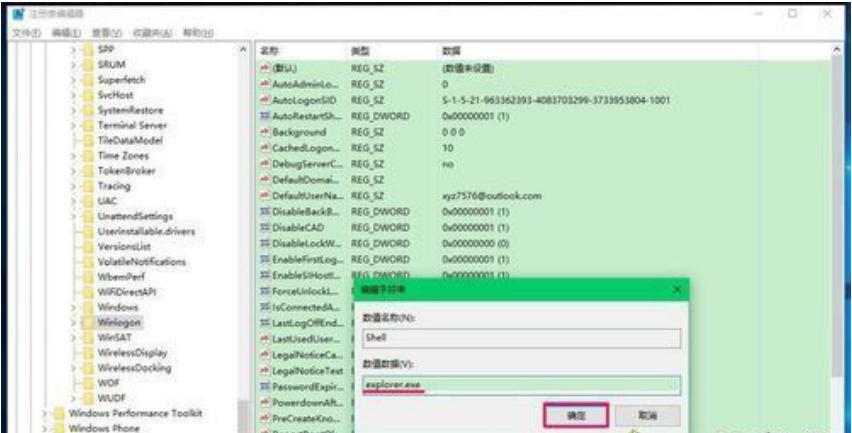
4、在注册表中定位到以下路径:HKEY_Local_MACHINE\Software\Microsoft\Windows NT\CurrentVersion\Winlogon。
5、在Winlogon对应的右侧窗口,找到并双击打开Shell,如果Shell的数值数据为:explorer.exe,则是正确的,如果不是explorer.exe,则把Shell的数值数据更改为:explorer.exe,点击确定保存后退出注册表。
6、打开记事本,将以下内容添加到记事本中:
Windows Registry Editor Version 5.00
[HKEY_LOCAL_MACHINE\SOFTWARE\Microsoft\Windows NT\CurrentVersion\Winlogon]
“Shell”=“explorer.exe”
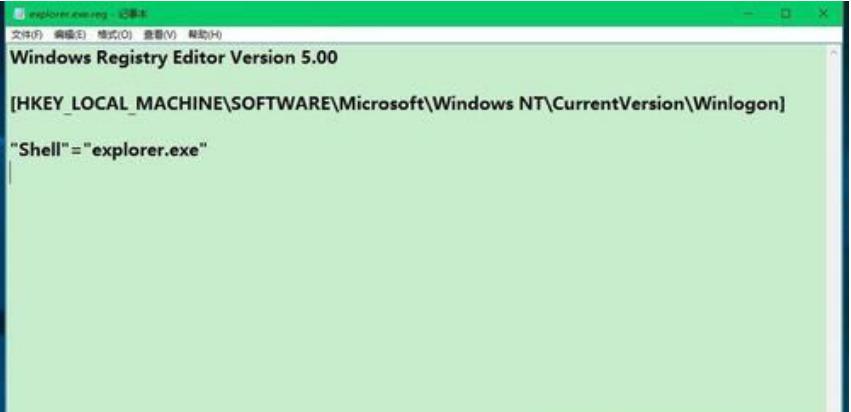
7、将记事本另存在桌面,在文件名(N)栏中输入explorer.exe.reg,再点击保存。
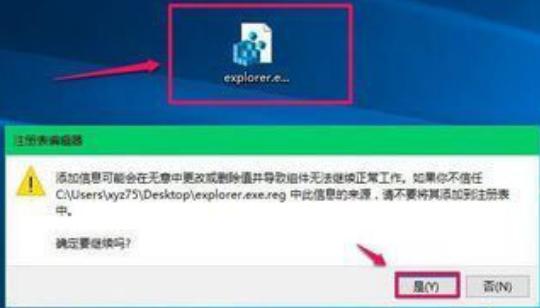
8、双击桌面上的“explorer.exe.reg”注册表文件,此时会弹出一个警告窗口,点击:是(Y)。
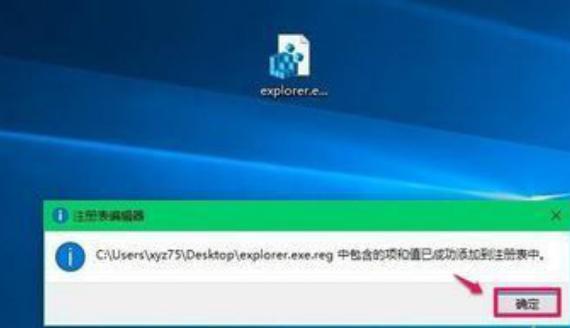
9、此时会弹出注册表窗口C:\Users\xyz75\Desktop\explorer.exe.reg 中包含的项和值已成功添加到注册表中,点击:确定。
通过以上win10黑屏只显示鼠标箭头 的解决步骤操作后,电脑开机黑屏只有鼠标的问题就解决了。
免责声明: 凡标注转载/编译字样内容并非本站原创,转载目的在于传递更多信息,并不代表本网赞同其观点和对其真实性负责。如果你觉得本文好,欢迎推荐给朋友阅读;本文链接: https://m.nndssk.com/xtjc/291957Cc5ZDT.html。



















