
Win10系统启动游戏慢怎么办?Win10系统启动游戏慢的解决方法
番茄系统家园 · 2022-05-18 06:10:57
很多游戏玩家遇到在运行游戏的时候,出现速度缓慢的情况,影响了正常游戏体验,Win10系统启动游戏慢怎么办?小编这就分享一下Win10系统启动游戏慢的解决方法,希望能帮到广大游戏爱好者们。
方法步骤如下
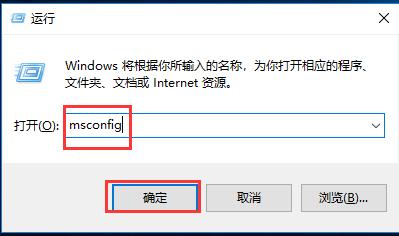
1、 使用的是【win】【r】组合键,打开【运行窗口】,然后输入【msconfig】命令打开系统配置。
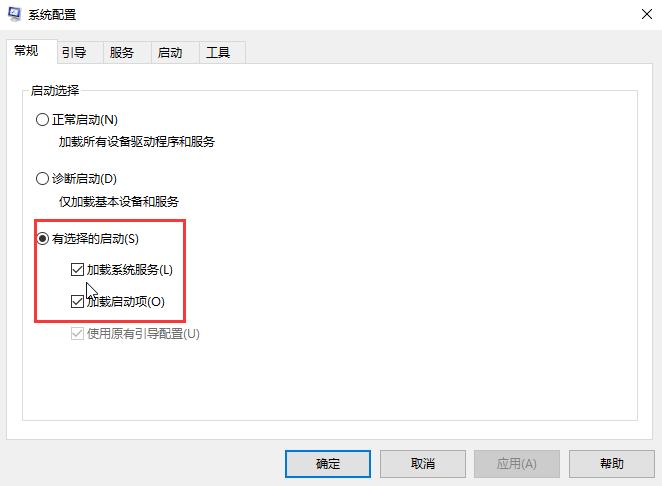
2、 打开后在常规选项卡中选择“有选择的启动”,并且勾选两个方框,点击【确定】。
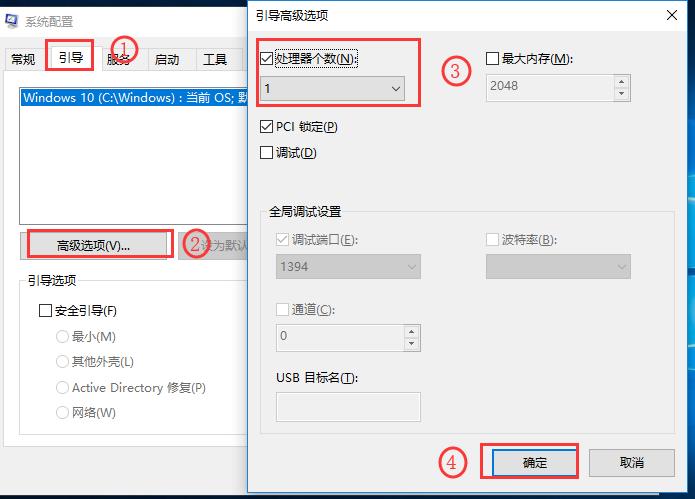
3、 回到【系统配置】窗口后,选择【引导】选项卡,然后点击【高级选项】,在弹出的窗口内勾选处理器个数,选择最大的一个,每台电脑的处理个数可能会不一样呢!在此大家就不要在乎这数字了,选择最大的那个准没错。
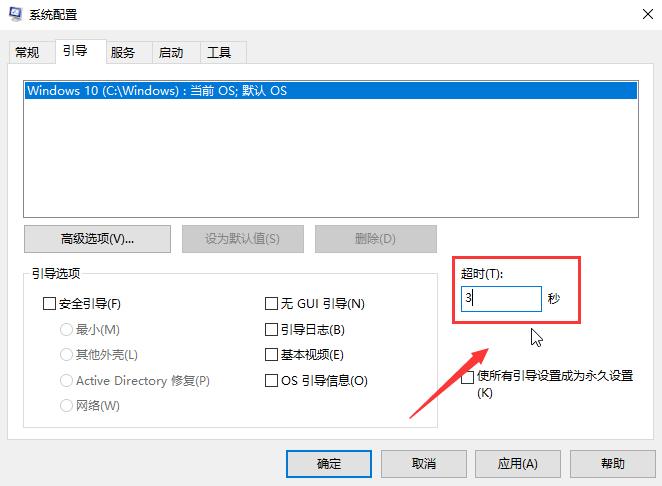
4、 完成后回到引导那里,在【超时】输入【3】,最后点击【确定】。
猜你喜欢
最新应用







热门应用













