
教你Win10专业版无法创建家庭组怎么办?
番茄系统家园 · 2022-11-20 05:52:58
想必大家都遇到过win10系统专业版创建不了家庭组网络的情况吧,现在小编教大家Win10专业版怎么去创建家庭组,简单几步轻松搞定!
步骤如下:
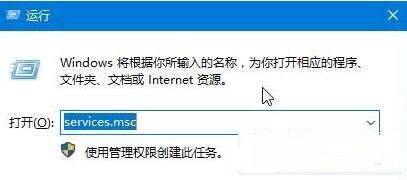
1、按下“Win+R”组合键打开运行,在框中输入“services.msc” 点击确定打开“服务”;
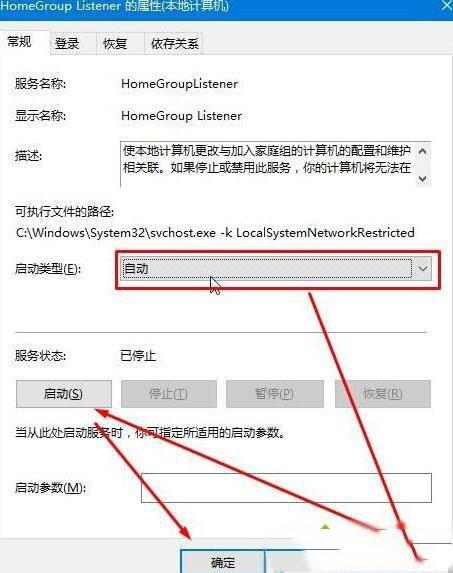
2、在服务列表双击打开“HomeGroup Listener”,将其启动方式修改为“自动”,点击应用—启动—确定;
3、然后分别检查:
homegroup provider
Function Discovery Provider Host
Function Discovery Resource PublicATIon
Peer Networking Identity Manager
Peer Name Resolution Protocol
Peer Networking Grouping
几个服务是否已开启,未开启参考以上方法进行设置;
4、在任务栏网络图标上单击右键,选择“打开网络和共享中心”;

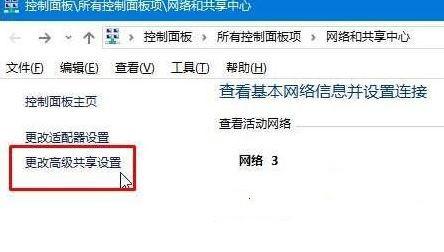
5、在左侧点击【更改高级共享设置】;
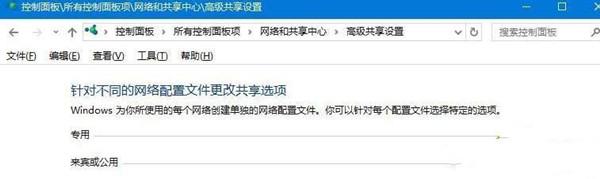
6、将【网络发现】 设置为【启用】 、【文件和打印机共享】 设置为【启用】、【公用文件夹共享】 设置为【启用】、【密码保护的共享】 设置为【关闭】,设置完成后点击“保存更改”即可;
7、完成修改后将电脑重启,重启后就可以创建家庭组了!
通过上面几个步骤的简单操作,我们就可以成功解决windows10专业版创建不了家庭组网络问题了。使用win10专业版的朋友们遇到同样问题的话,不妨按照小编的步骤操作看看!
免责声明: 凡标注转载/编译字样内容并非本站原创,转载目的在于传递更多信息,并不代表本网赞同其观点和对其真实性负责。如果你觉得本文好,欢迎推荐给朋友阅读;本文链接: https://m.nndssk.com/xtjc/291809A7zvQM.html。猜你喜欢
最新应用







热门应用













