
win10底部任务栏无响应怎么解决?win10底部任务栏无响应解决方法
番茄系统家园 · 2022-11-19 03:57:46
不少win7系统用户选择升级到win10系统,但是对其性能缺少了解,有用户反馈点击win10底部任务栏无响应,这个情况通常是资源管理器运行异常导致,下面小编就给大家带来两种win10底部任务栏无响应解决方法,希望能帮到有需要的人。
方法一
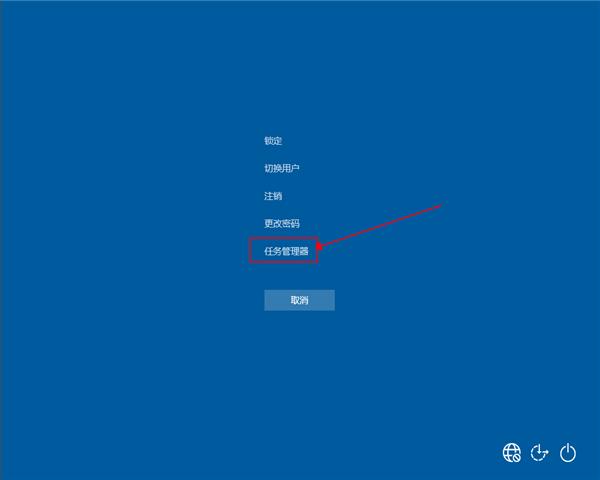
1、键盘同时按【ctrl】【alt】【del】组合键,打开【任务管理器】。
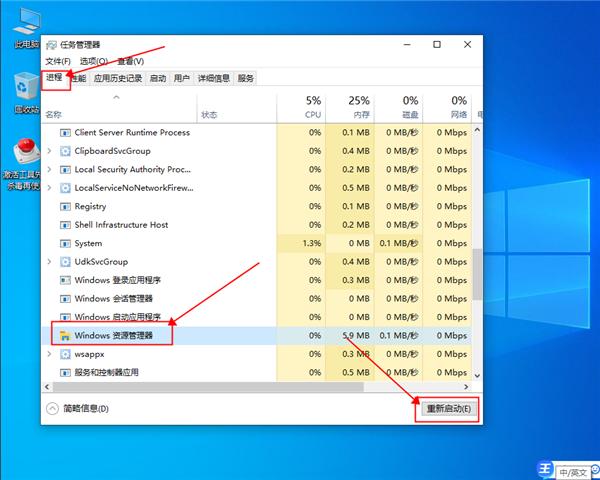
2、【进程】栏目中找到【Windows 资源管理器】的进程,选中它点击右下角的重新启动,等下几秒再试试。
方法二
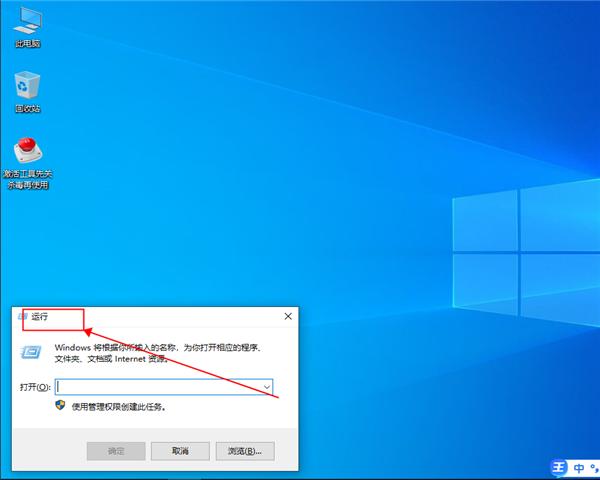
1、键盘按【win】【r】组合键,打开【运行】。
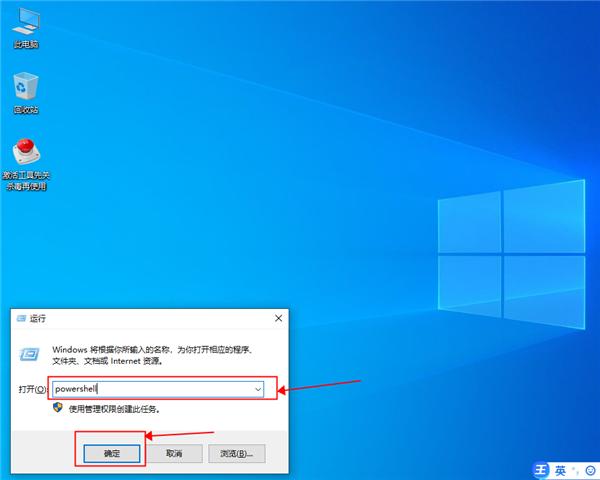
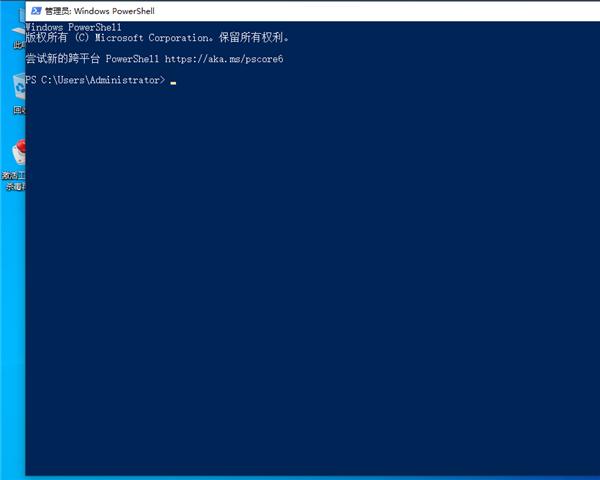
2、【运行】窗口输入【powershell】点击【确定】。
3、在【powershell】中可以查看和操作进程,要重启explorer进程,只需要停止它就能自动重启。
猜你喜欢
最新应用







热门应用













