
Excel表格中怎么隐藏身份证号生日
番茄系统家园 · 2022-11-27 10:00:14
当需要统计大量人员信息的时候,经常会使用到Excel表格。那么当这些人员信息需要公示的时候,为了保护个人隐私,通常都会对身份证号的出生年月进行隐藏。本篇教程就给大家演示一下在Excel表格中如何隐藏身份证出生年月,一起来看看吧。
Excel隐藏身份证号生日方法:
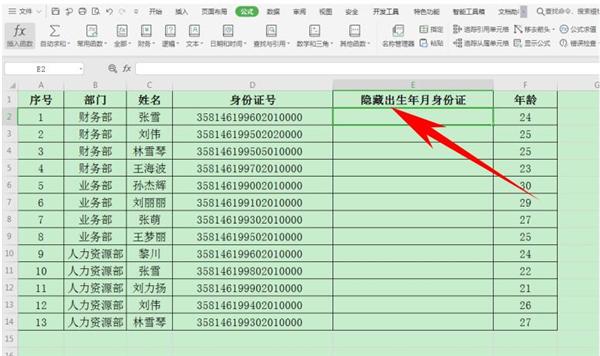
首先,将人员信息输入到表格当中,单击工具栏【公式】下的【插入函数】,如下图所示:
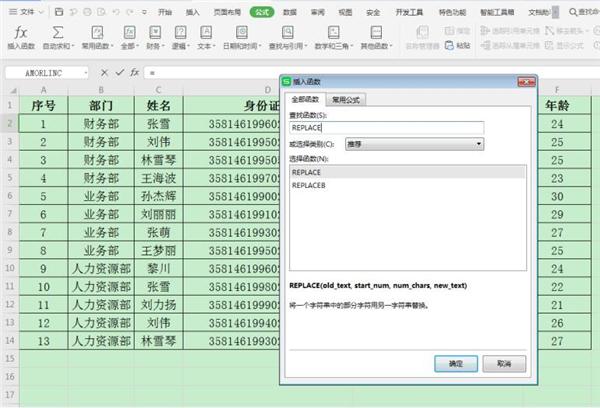
弹出【插入函数】的对话框,输入REPLACE函数,单击确定:
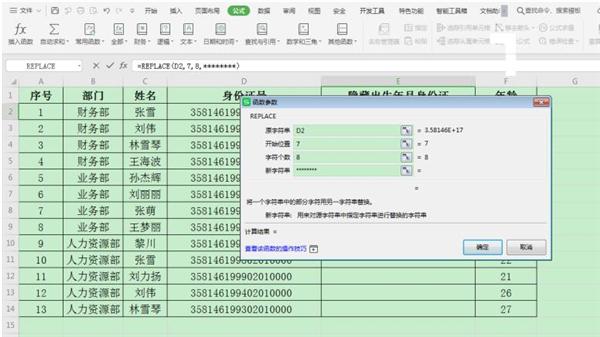
弹出【函数参数】的对话框,原字符串输入D2单元格,也就是身份证号栏,开始位置输入7,字符个数输入8,新字符串输入*,代表从第7个字符开始,总共8个字符替换为号,单击确定,如下图所示:
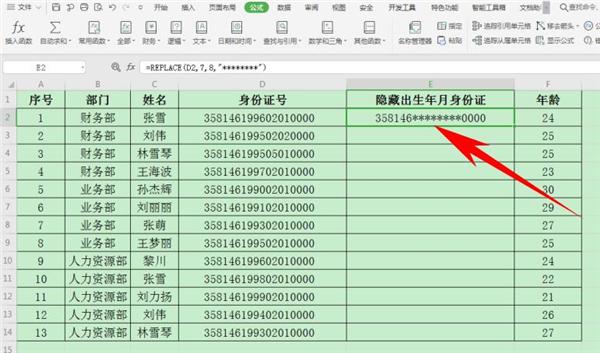
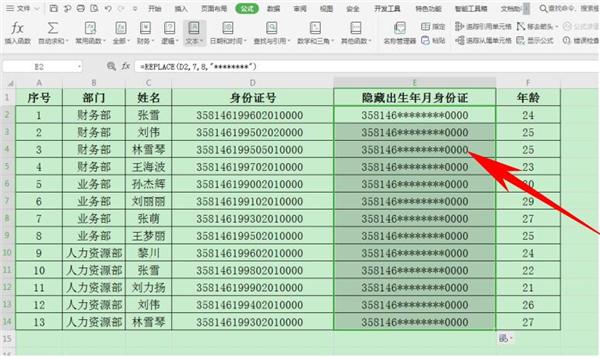
可以看到,身份证的出生年月日就已经被隐藏了,如下图所示:
下拉单元格填充框,完善整个表格,如下图所示:
以上就是关于Excel中隐藏身份证号生日的全部介绍了,系统之家还有更多关于Win7系统的介绍噢~
免责声明: 凡标注转载/编译字样内容并非本站原创,转载目的在于传递更多信息,并不代表本网赞同其观点和对其真实性负责。如果你觉得本文好,欢迎推荐给朋友阅读;本文链接: https://m.nndssk.com/xtjc/291609ATdPWs.html。猜你喜欢
最新应用







热门应用













