
Win10硬盘分区怎么分?Win10硬盘分区合并教程
番茄系统家园 · 2022-05-12 03:34:33
新电脑安装系统,新买的硬盘或者想要重新规划系统空间分配,都要使用都必须经过分区才能运转,很多用户不知如何进行硬盘分区,那硬盘应该怎么分区?今天小编简单介绍下win10硬盘分区教程。
win10硬盘分区合并教程
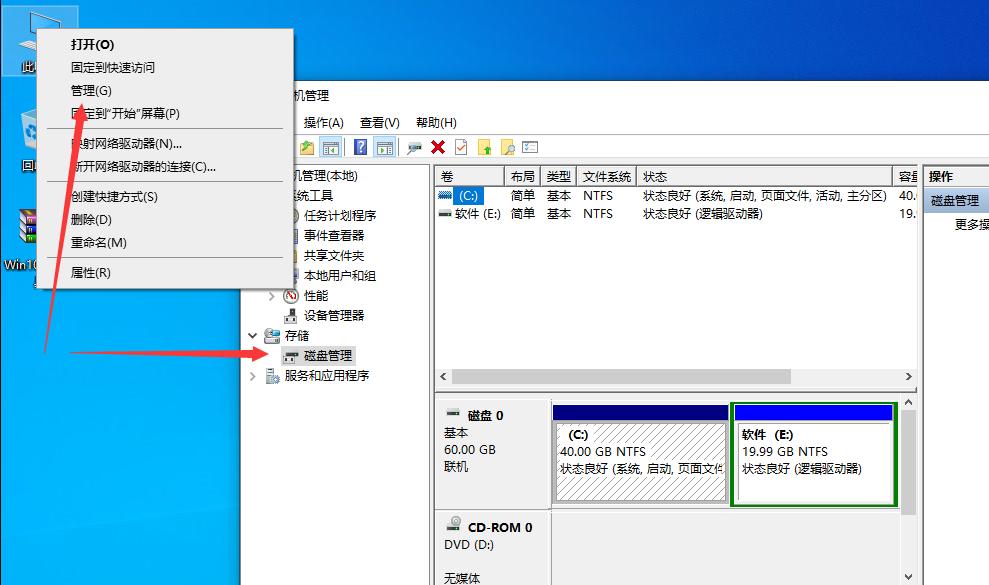
1、右键点击我的电脑,选择管理。进入界面后,点击磁盘管理。进入后就可以对磁盘进行相应的分区合并设置。
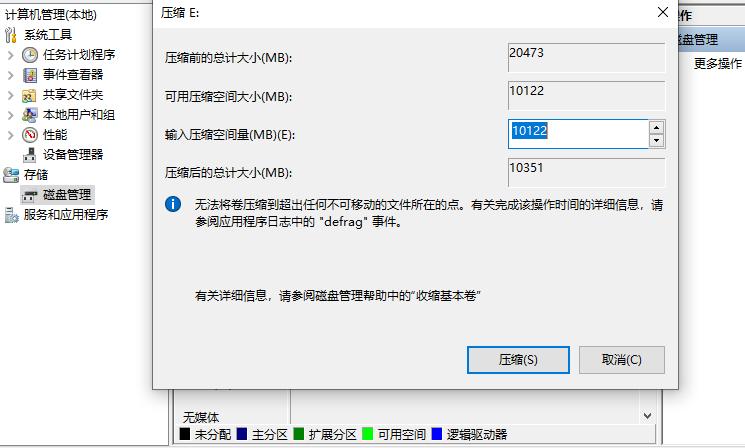
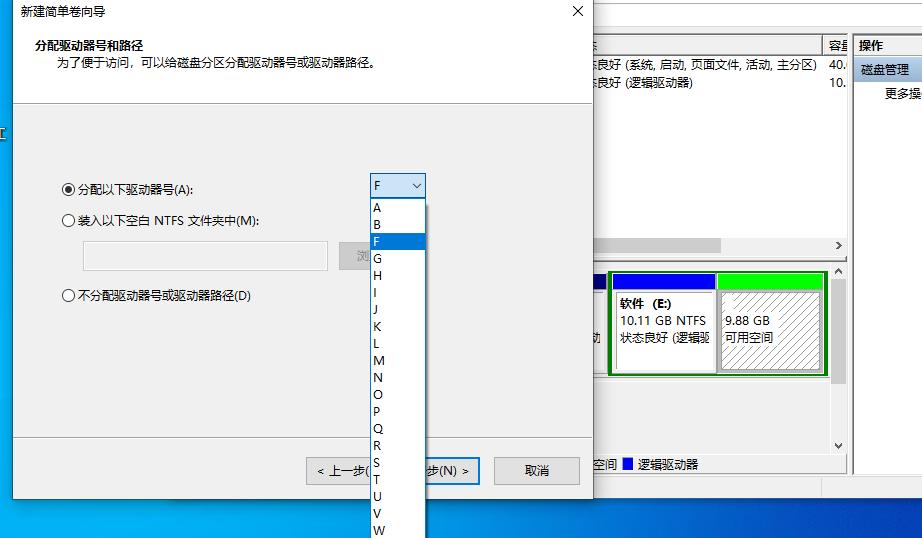
2、右击选择分区的磁盘,选择压缩卷,进入分区界面输入你想要分区的空间大小。在弹出的窗口点击下一步,分配好盘符。
3、如果想要独立分区,这里就需要格式化,如果是要配合扩展的话,是不需要任何操作的。
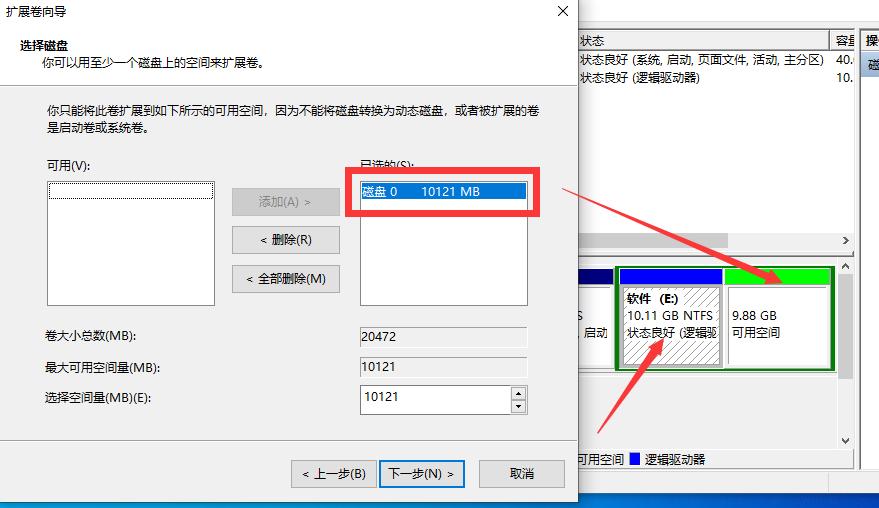
4、怎么合并呢?这里要注意,只能合并相邻的分区,右键点击要分区的盘符,选择扩展卷,按照说明一步一步进行到最后,系统会自动合并增加硬盘空间了。
猜你喜欢
最新应用







热门应用













