
如何安装win10 iso文件 安装win10 iso文件方法步骤
番茄系统家园 · 2022-11-06 11:20:36
win10系统是目前大家最常用的电脑操作系统,最近又出了一款最新的win10版本,那就是win10 20H2版本,其功能也是非常的全面完善,很多小伙伴就下载了win10 20H2 iso文件,但是却不知道如何安装,今天小编带来了安装win10 iso文件的详细教程,下面跟小编一起来看看吧。

安装win10 iso文件的详细教程
1、下载win10 iso系统文件(以WINDOWS 10 X64 【20H2】为例);
2、将ISO镜像文件使用的RAR解压;
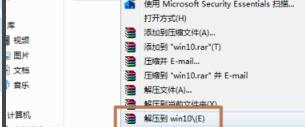
3、进入Win10安装目录,双击执行setup.exe安装文件;

4、选择不是现在,点击下一步;

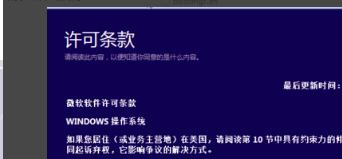
5、接受许可条款;
6、升级安装选项设置,需要保留原系统哪些内容和设置;

7、进入安装,重启进入安装文件复制、配置;

8、等待升级。

以上就是小编为大家带来安装win10 iso文件的详细教程介绍,了解更多资讯,大家可以关注系统之家官网!
免责声明: 凡标注转载/编译字样内容并非本站原创,转载目的在于传递更多信息,并不代表本网赞同其观点和对其真实性负责。如果你觉得本文好,欢迎推荐给朋友阅读;本文链接: https://m.nndssk.com/xtjc/291538ENp3l2.html。猜你喜欢
最新应用







热门应用













