
Win10系统反复重启怎么解决?Win10反复重启的处理方法
番茄系统家园 · 2022-09-27 03:22:45
许多小伙伴因为升级win10系统后出现反复重启现象,通常情况下这种现象是因为硬件不兼容所造成的,再者就是一些不正当操作从而使电脑出现反复重启,严重影响正常工作,那么win10系统反复重启怎么解决?小编这就分享一下win10反复重启的处理方法,希望能帮助到有需要的小伙伴。
方法步骤如下
1、将鼠标移至【此电脑】右击选择【属性】。

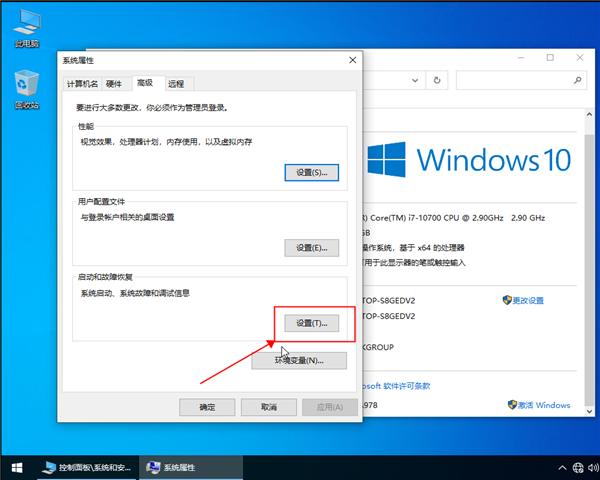
2、进入系统属性界面选择【高级系统设置】。

3、点击【启动和故障恢复】右下角【设置】。
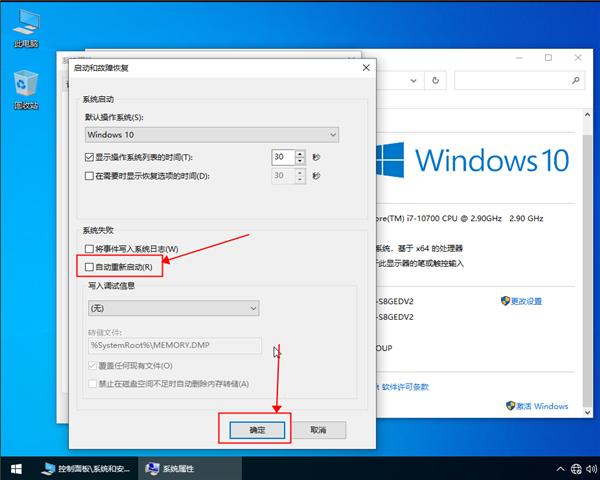
4、勾掉【自动重新启动】项再点击【确定】即可。
猜你喜欢
最新应用







热门应用













