
win10系统如何获取管理员权限?设置win10管理员权限
番茄系统家园 · 2022-09-28 08:22:26
当我们运行或者是删除某个文件或者程序时,需要获取系统的管理员权限才能继续操作或者是正常运行,怎么才能获取管理员权限呢?下面小编就为大家介绍一下如何设置管理员权限,希望帮助到大家。
方法步骤
1、同时按住键盘的【win】和【r】组合键,弹出【运行】窗口
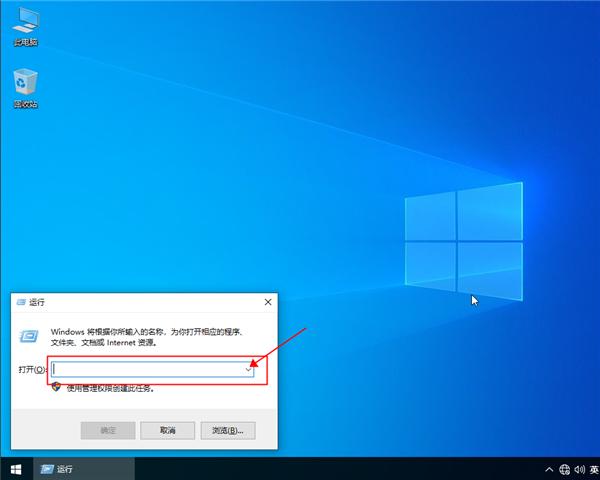
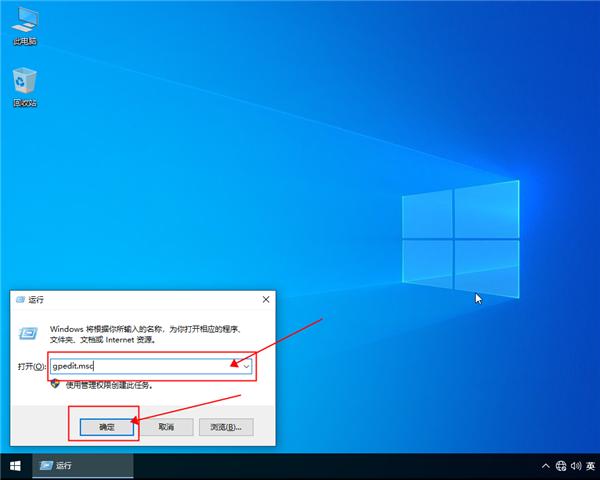
2、在【运行】窗口输入【gpedit.msc】点击【确定】
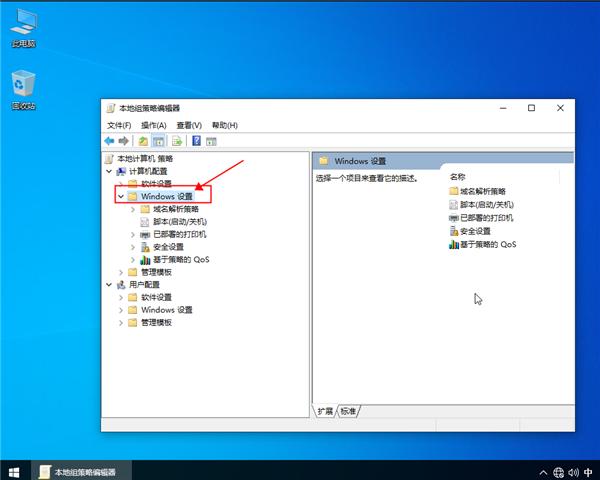
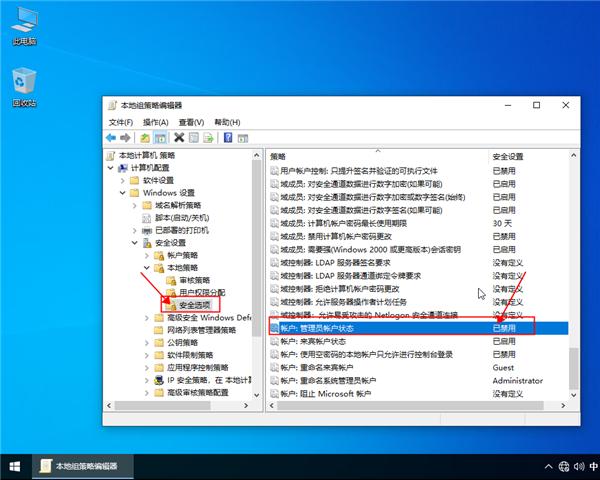
3、弹出新的窗口,选择【Windows 设置】
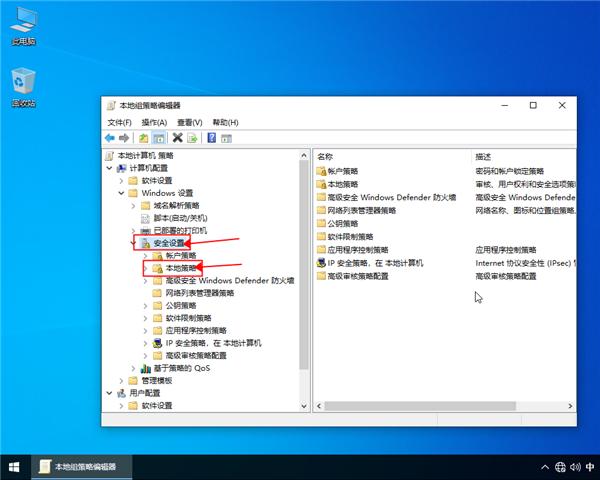
4、选择【安全设置】,选择【本地策略】
5、选择【安全选项】,右侧找到【账户:管理员账户状态】
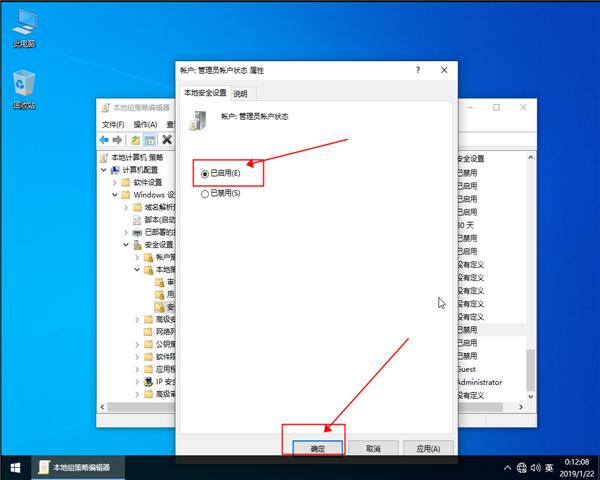
6、双击【账户:管理员账户状态】打开属性,勾选【已启用】点击【确定】
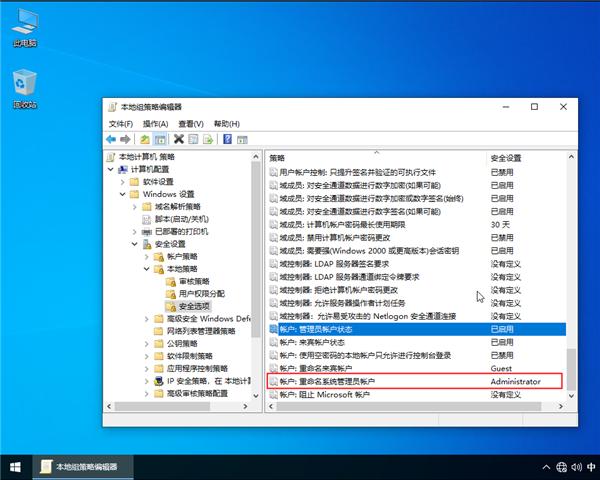
7、注意看所选择的账户是不是需要的修改的账户,如果不是登入需要修改的账户再重新修改
猜你喜欢
最新应用







热门应用













