
如何使用PPT打印证件照?使用PPT打印证件照方法
番茄系统家园 · 2022-11-17 01:23:33
WPS的功能十分强大,灵活使用这些技巧不仅可以提高我们的工作效率,对我们的日常生活也很有帮助。今天给大家分享一下如何使用PPT打印证件照,学会这个小技巧以后就不需要去照相馆打印证件照啦,自己动手就可以了,赶紧学起来吧。
使用PPT打印证件照方法:
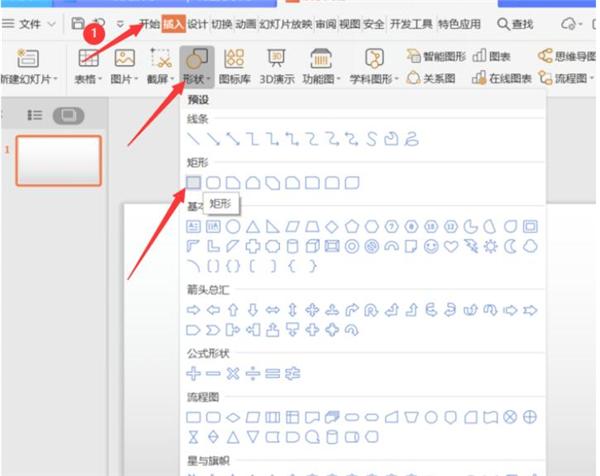
首先第一步,我们点击顶部工具栏中的插入,然后点击形状,插入一个矩形:
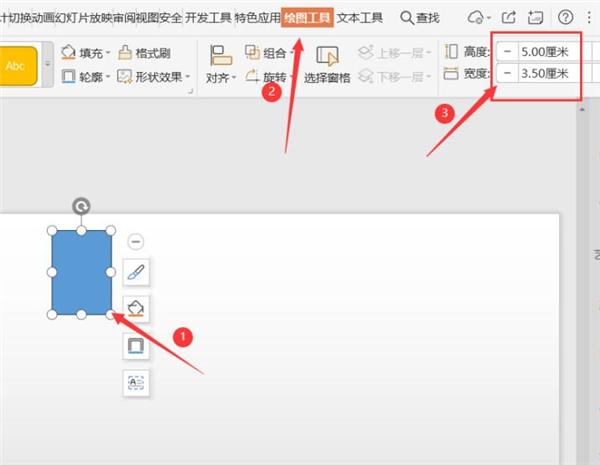
然后我们选中矩形,点击绘图工具,设置矩形的高度和宽度:
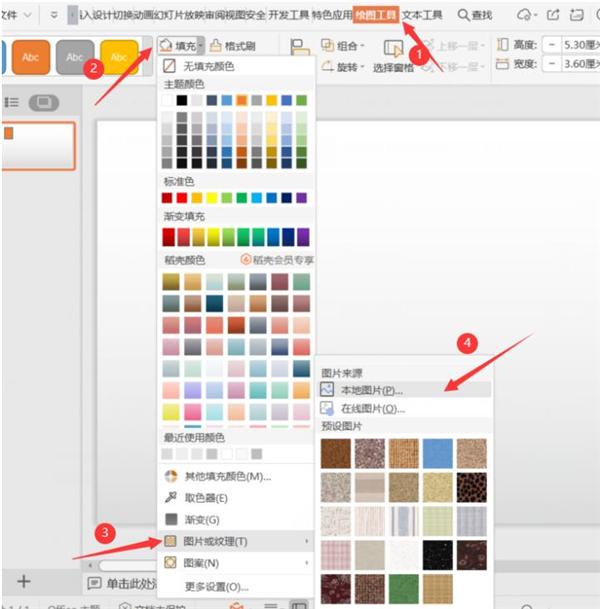
然后点击填充点击图片填充:
然后找到证件照,打开:
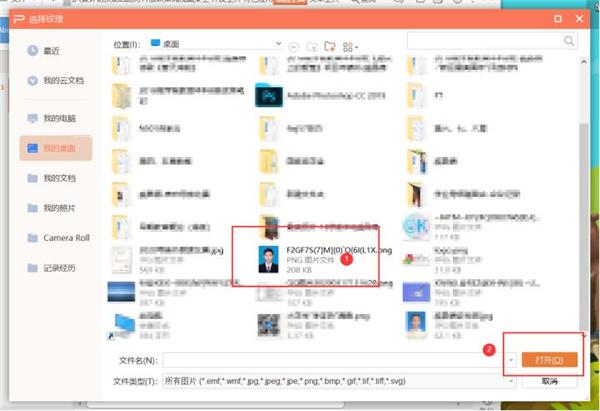
这样我们就得到一张标准的证件照了。
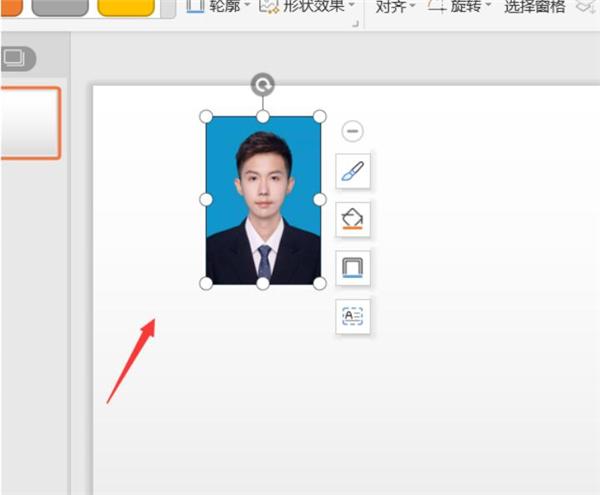
然后我们按住键盘上的shift和ctrl键,用鼠标拖动照片进行复制:
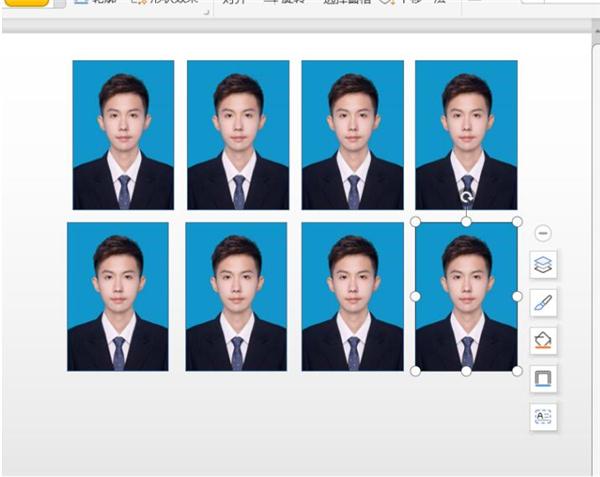
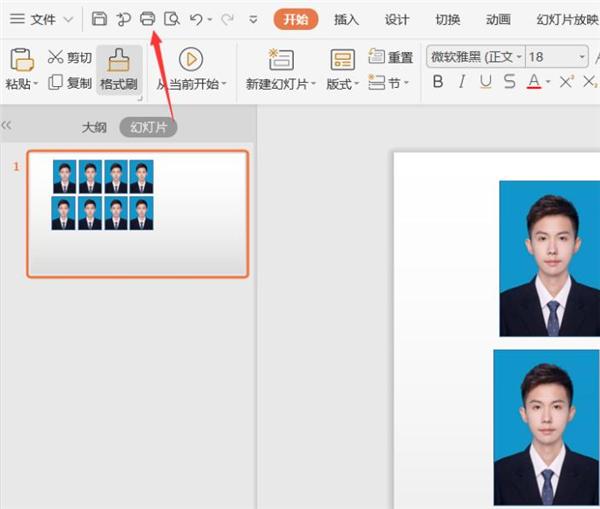
拍完版后点击打印即可:
以上就是所有关于使用PPT打印证件照的技巧了,是不是一下就学会了呢?
免责声明: 凡标注转载/编译字样内容并非本站原创,转载目的在于传递更多信息,并不代表本网赞同其观点和对其真实性负责。如果你觉得本文好,欢迎推荐给朋友阅读;本文链接: https://m.nndssk.com/xtjc/291249nF7yU6.html。猜你喜欢
最新应用







热门应用













