
Excel怎么做考勤表?用Excel制作考勤表的教程
番茄系统家园 · 2022-09-01 03:06:48
Excel表格作为我们日常生活和工作中最常使用的办公软件,其作用是非常之大,工作当中我们可以利用Excel表格来统计出勤情况,相信还是有很大一部分小伙伴不知道如何用 COUNTIF 函数统计员工考勤状况的操作方法,今天就让我们来好好的学习一下用Excel制作考勤表的教程。
用Excel制作考勤表的教程:
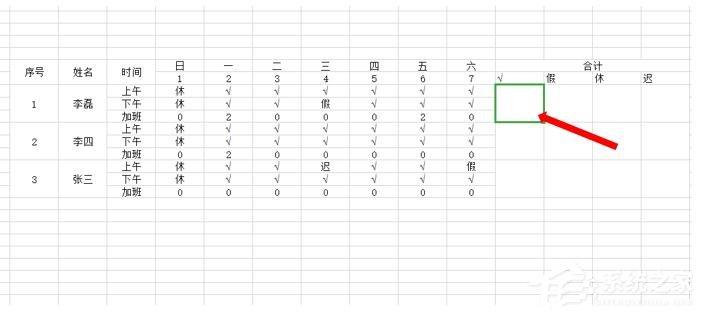
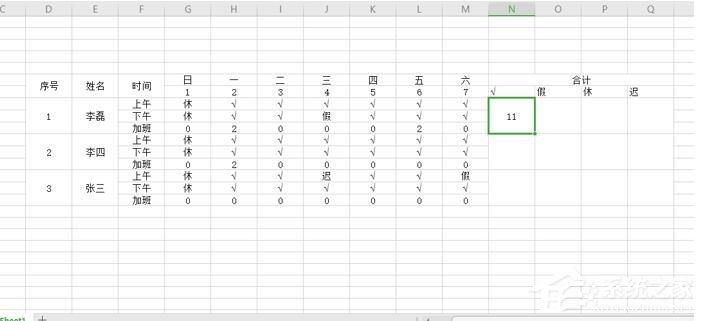
第一步:首先,我们需要建立一个Excel考勤表,如图所示,选中合计—到岗;
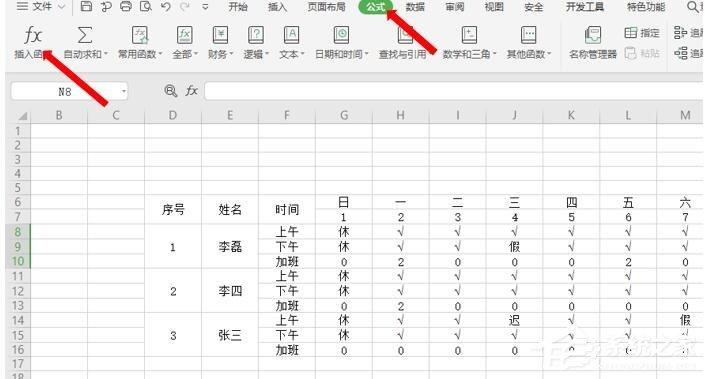
第二步:点击工具栏的公式按钮,选择插入函数,如图所示;
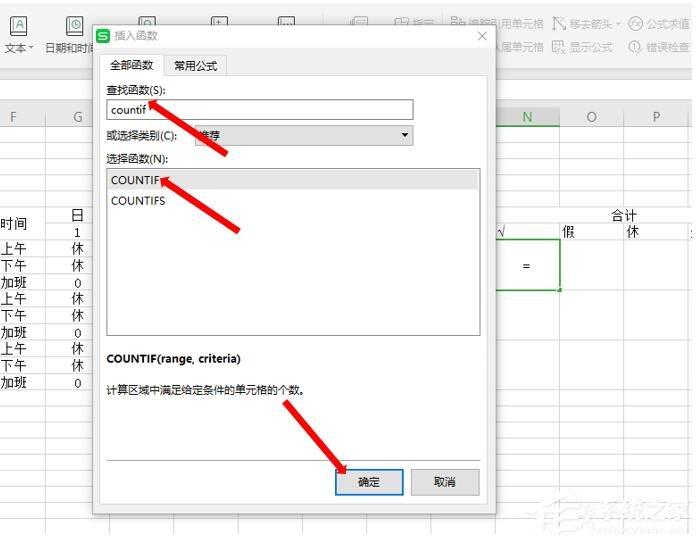
第三步:弹出页面后,在查找函数中输入countif,在下方选择函数(N)框中选择“COUNTIF”,点击确定;
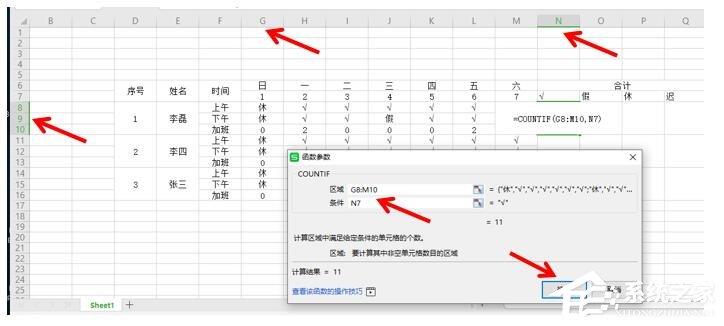
第四步:在弹出界面的区域框填写光标需要统计的单元格的区域范围,在条件框填写光标停留的单元格,填写无误后点击确定,如图所示;
第五步:函数会自动进行计算,填写数字,如图所示,其他的单元格依次填写就好了。
猜你喜欢
最新应用







热门应用













