
Win10家庭版如何关闭自动更新?Win10家庭版关闭自动更新的方法
番茄系统家园 · 2023-05-09 01:09:07
Win10家庭版如何关闭自动更新?在win10家庭版操作系统中相信不少用户都遇到了强制自动更新升级的烦恼,在本文中小编给使用win10家庭版的用户分享下关闭自动更新的操作方法。
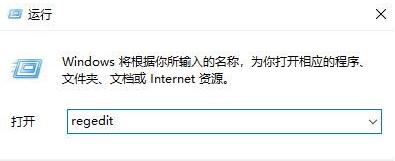
Win10家庭版关闭自动更新:
1、Win+R后输入regedit 点击 确定 打开注册表;
2、打开注册表后依次展开:HKEY_LOCAL_MACHINE\SOFTWARE\Microsoft\WindowsUpdate\UX\Settings;
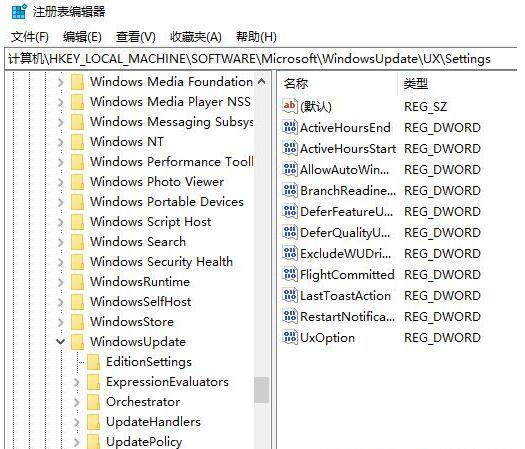
3、点击Settings后,在该位置下新建DWORD,名为DeferFeatureUpdatesPeriodInDays和DeferQualityUpdatesPeriodInDays ,键值可以为0-30(十进制),创建完成后可以尝试重启一下系统即可;
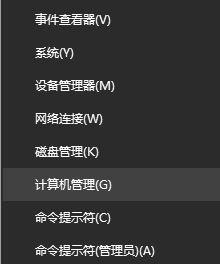
4、接着进入操作系统,按下win+x打开超级菜单,点击【计算机管理】;
5、在左侧依次展开:任务计划-任务计划程序库-Microsoft-Windows-Update Orchastrator;
6、最后在右侧找到UpdateAssistant和UpdateAssistantCalendarRun,将两个计划暂时停掉即可。
如果在win10家庭版操作系统中还有易升的话,那么可以通过控制面板中的 卸载程序 中进行卸载即可。
以上便是win10家庭版关闭自动更新的有效操作方法。
免责声明: 凡标注转载/编译字样内容并非本站原创,转载目的在于传递更多信息,并不代表本网赞同其观点和对其真实性负责。如果你觉得本文好,欢迎推荐给朋友阅读;本文链接: https://m.nndssk.com/xtjc/290847N4ltHb.html。猜你喜欢
最新应用







热门应用













