
WPS2019用Word做电子签名步骤!
番茄系统家园 · 2022-07-24 03:32:57
签名是一个人身份的象征,随着社会的进步,现在电子签名也开始越来越流行于大众之间。如何通过Word来做一个电子签名呢?本篇教程就是专门给大家分享WPS2019如何用Word做电子签名,希望可以帮助到大家。
WPS2019用Word做电子签名步骤
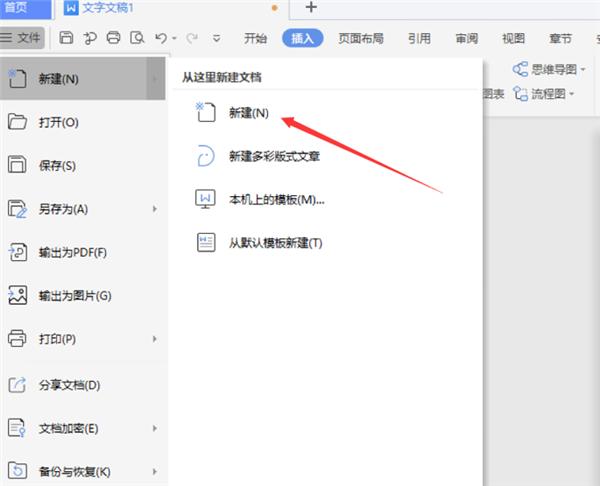
第一步:启动WPS软件,然后打开要签名的那个文档,或者新建文档也可以;
第二步:将手写的签名扫描入电脑,并用ps修图后以白色背景保存在电脑上;
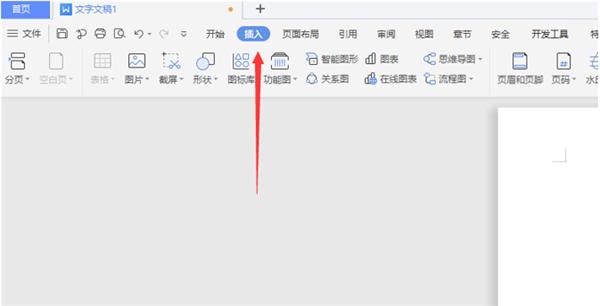
第三步:点击菜单栏“插入”,并找到“图片”选项;
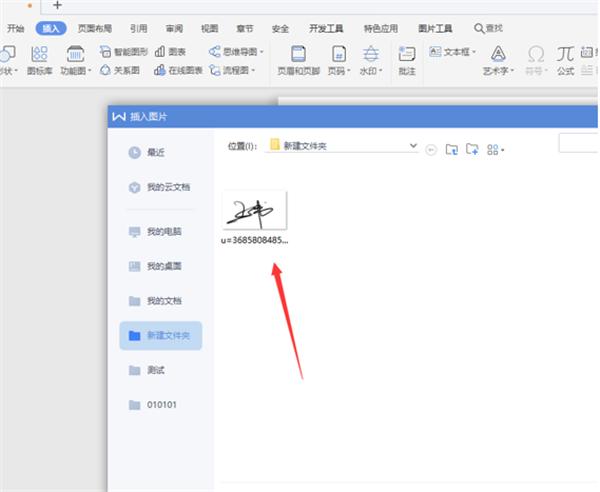
第四步:在弹出对话框中选择要加入的那个签名照片;
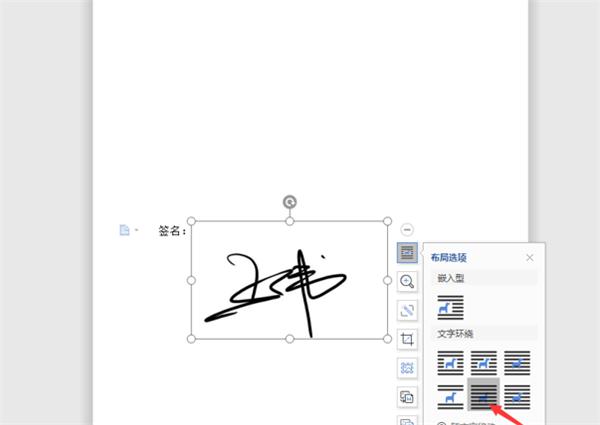
第五步:调整照片大小,并选择浮于文字下方选项,电子签名完成。
现在大家知道Word电子签名怎么做了吧?对于想要这个操作的朋友可以学习一下。
免责声明: 凡标注转载/编译字样内容并非本站原创,转载目的在于传递更多信息,并不代表本网赞同其观点和对其真实性负责。如果你觉得本文好,欢迎推荐给朋友阅读;本文链接: https://m.nndssk.com/xtjc/290773VNJChX.html。猜你喜欢
最新应用







热门应用













