
Word怎么给中文标注拼音?Word给中文标注拼音的方法
番茄系统家园 · 2023-05-10 10:01:17
Word广泛应用于很多领域,我们可以用作课堂教育的资料演示,如果对象是刚入学的小学生,还在学习拼音阶段,我们还可以用Word给文章标注拼音,能够更好的帮助学生进行中文和拼音的学习,下面我们就一起来看看怎样用Word给文字标注拼音吧。
Word给中文标注拼音的方法
1、打开Word,新建文档,输入需要标注拼音的文章内容;
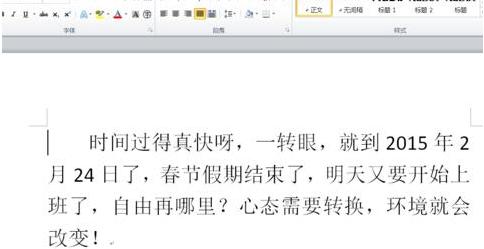
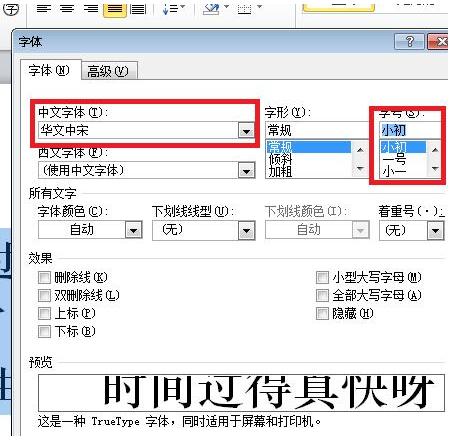
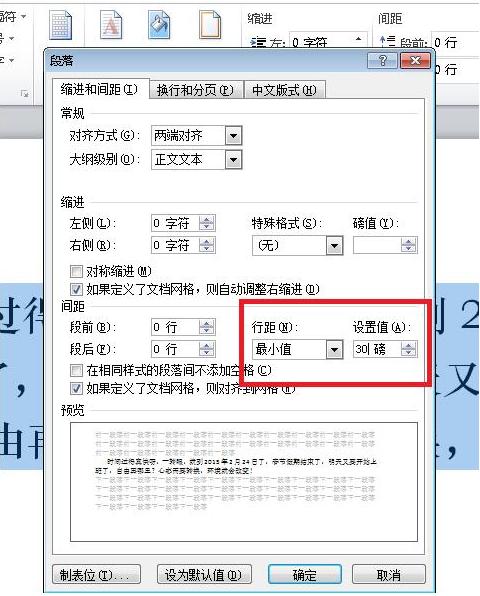
2、调整文章的字体字号,字体尽量大一点,行距也要大一行。本例中,行距用最小值30;
3、快捷键Ctrl+A,选取全部的文章内容;
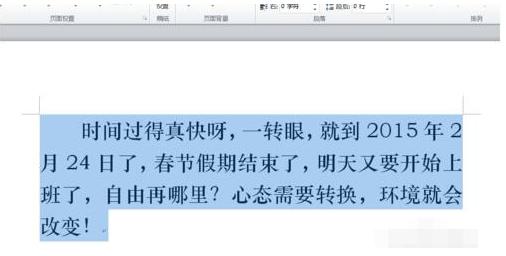
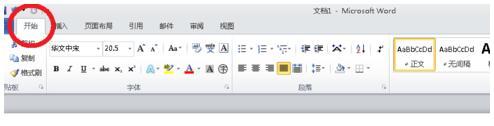
4、全部选中之后,切换到【开始】;
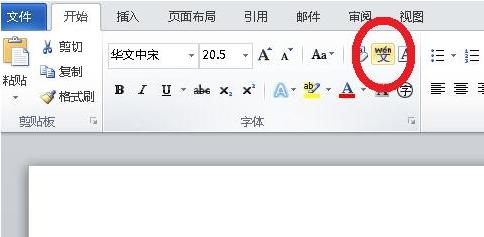
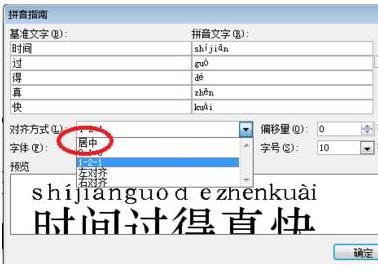
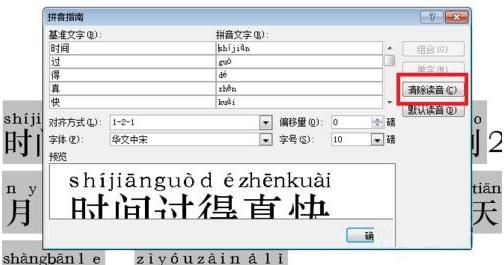
5、找点并点击拼音指南,弹出对话框,修改【对齐方式】为【居中】,其它的保持默认选项;
6、这样整篇文章就都加注上拼音了,如果我们想取消拼音,可以选择在拼音指南设置中,点击“【消除读音】就可以取消了。
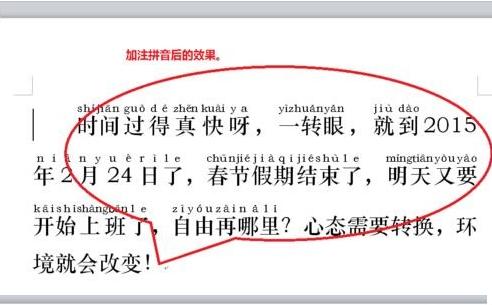
大家在设置字体字号的时候要讲究适当,不然可能做出来的效果会不太好哦。
免责声明: 凡标注转载/编译字样内容并非本站原创,转载目的在于传递更多信息,并不代表本网赞同其观点和对其真实性负责。如果你觉得本文好,欢迎推荐给朋友阅读;本文链接: https://m.nndssk.com/xtjc/290704Hr6lVC.html。猜你喜欢
最新应用







热门应用













