
想在ps里设计竖版展会海报?跟着这样做就行!
番茄系统家园 · 2022-08-25 01:05:28
说到ps,尤其是从事设计行业的朋友们,肯定都不陌生,这是一款十分方便的作图软件,强大的功能自然不必多说,在工作中设计朋友们做海报首选也会想到用ps,今天小编将为大家分享的是如何在ps里设计竖版展会海报,每天让你掌握一个ps小技巧,终有一天成大神哦!
方法步骤
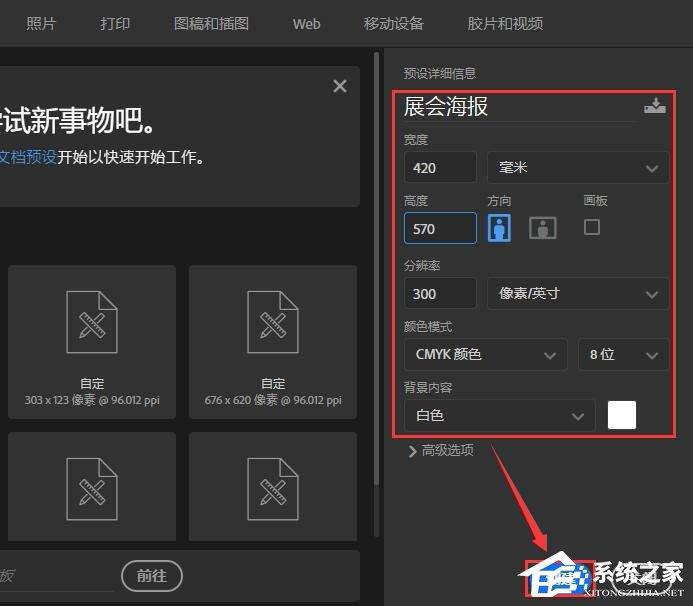
1、我们【新建】一个420*570毫米的白色画布,命名为:展会海报,选择CMYK颜色,然后点击【创建】如图所示。
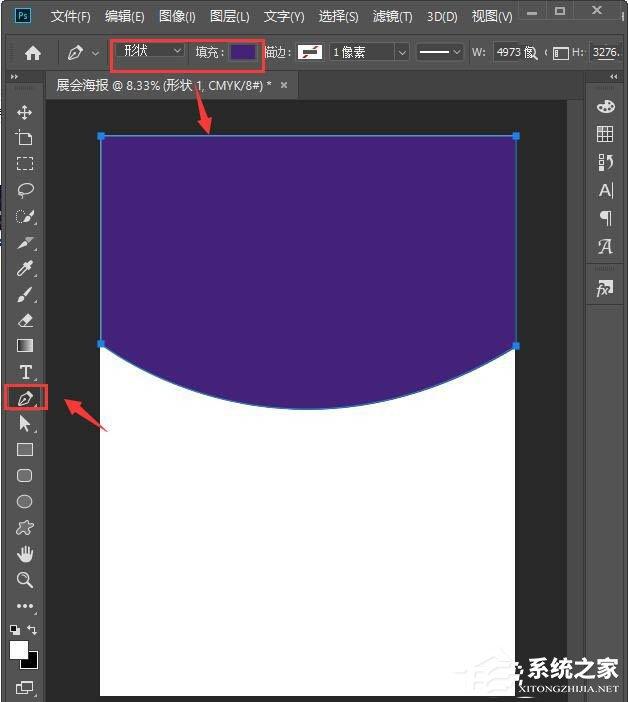
2、我们点击【钢笔工具】在上方选择【形状】设置颜色填充为【紫色】,然后用钢笔画出一个形状,如图所示。
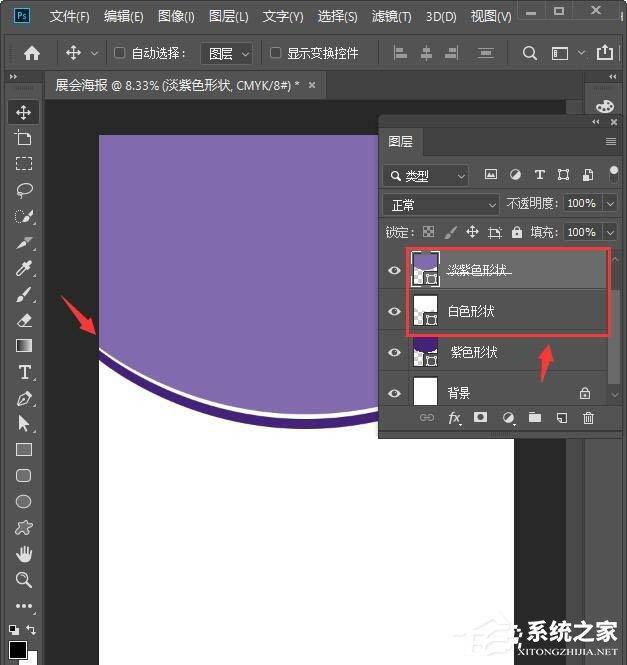
3、我们按下【CTRL+J】把紫色的形状再复制两个,把两个形状向上移动一点点让它错开,然后分别填充为白色和淡紫色,如图所示。
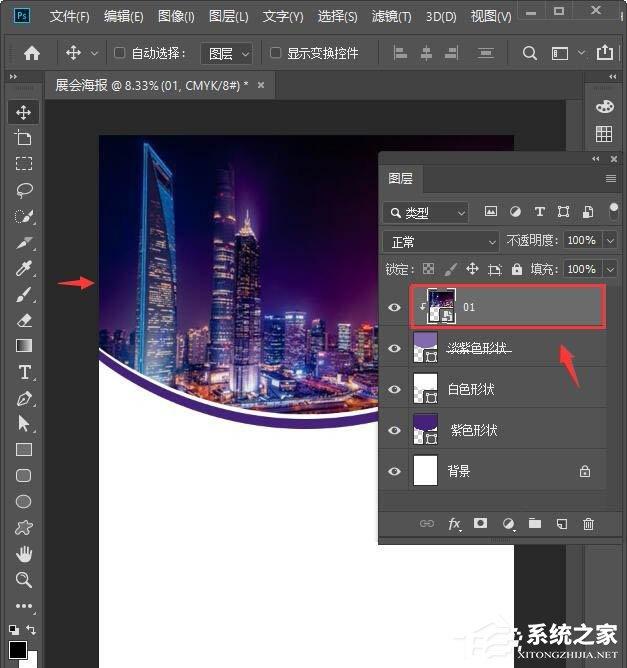
4、接着,我们在淡紫色的形状上面,插入一张夜景的图片,按下【ALT+CTRL+G】把夜景图片放入形状里,如图所示。
5、接下来,我们在下面空白的地方,用【文字工具】输入相关的文字,如图所示。
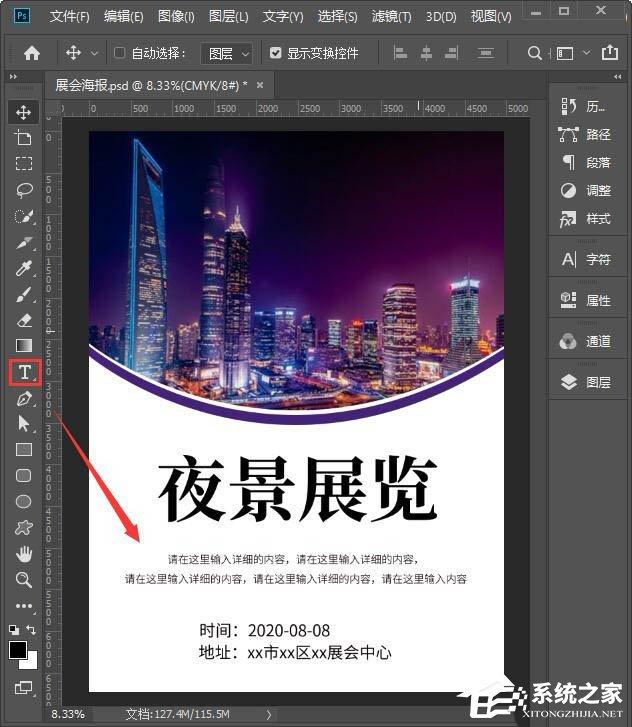
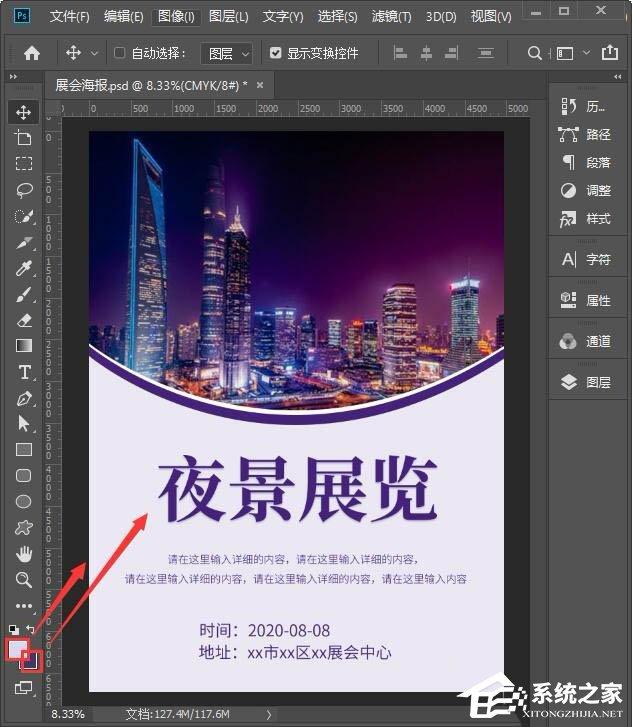
6、最后,我们给文字全部填充为紫色,背景填充上淡淡的紫色就完成了。
猜你喜欢
最新应用







热门应用













