
这样处理线性图形更好看!AI中如何制作纹理边框?
番茄系统家园 · 2022-08-30 03:21:34
在ai中,我们经常会用到钢笔工具绘制一些线条和图形,比如我们可以用来绘制各种多边形以及圆形,有时候在特定情况下,我们会将这些图形进行处理,变成我们想要的图,如很受欢迎的纹理边框,做成纹理边框后的图形看起来能用来做头像框等各种装饰,那么,在ai中要如何操作呢?今天小编就教大家AI中如何制作纹理边框。
方法步骤
1、首先,我们点击【钢笔工具】画出一条直线,如图所示。
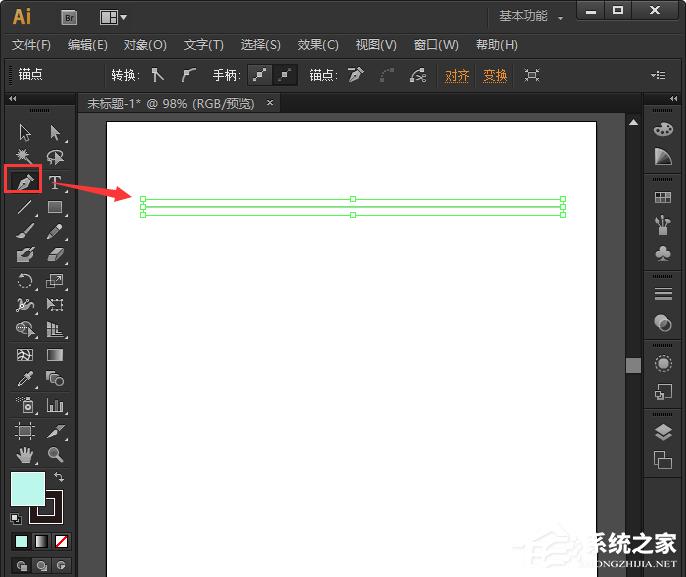
2、接下来,我们分别用【矩形、圆角和椭圆工具】画出3个不同的形状出来,如图所示。
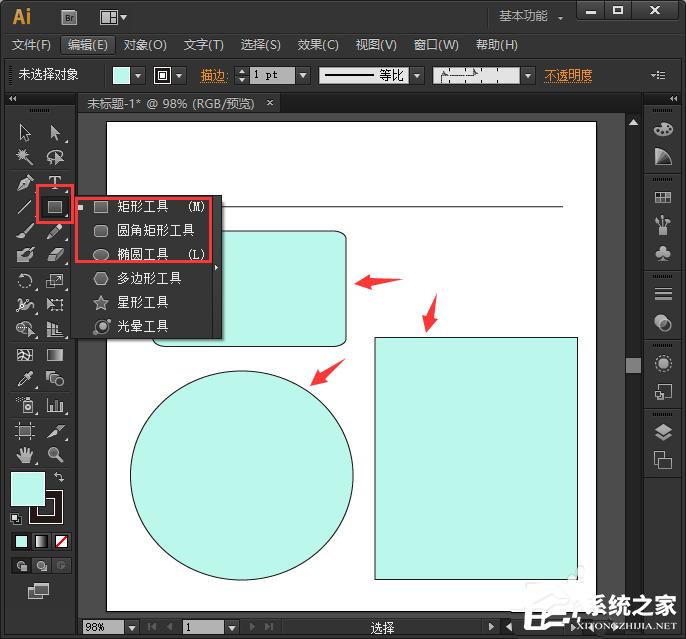
3、我们把这3个形状选中,设置填充为【无】,如图所示。
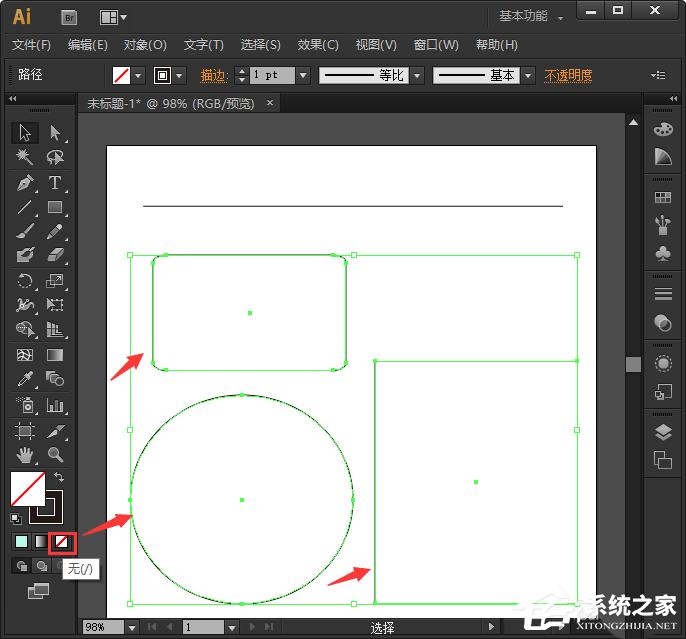
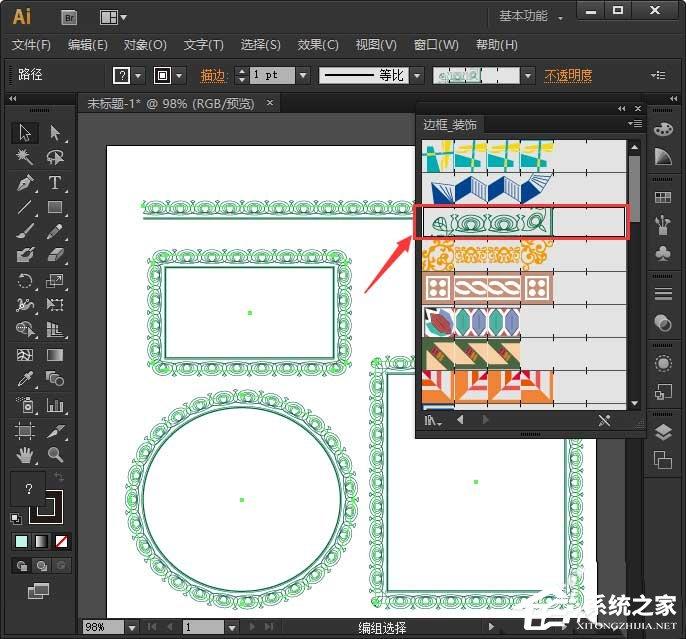
4、接着,我们把直线和图形全部选中,点击【基本】找到【边框】-【边框_装饰】,如图所示。
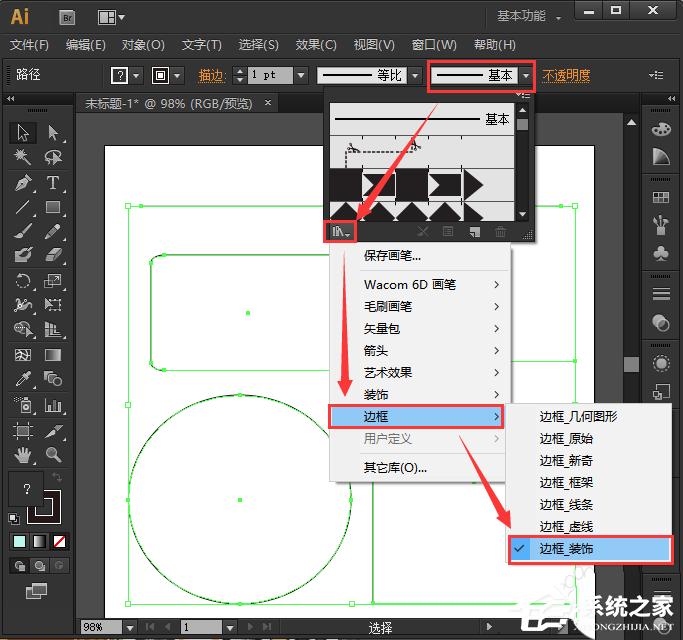
5、我们点击任意一个图案,直线和图形就会变成边框的样子了。
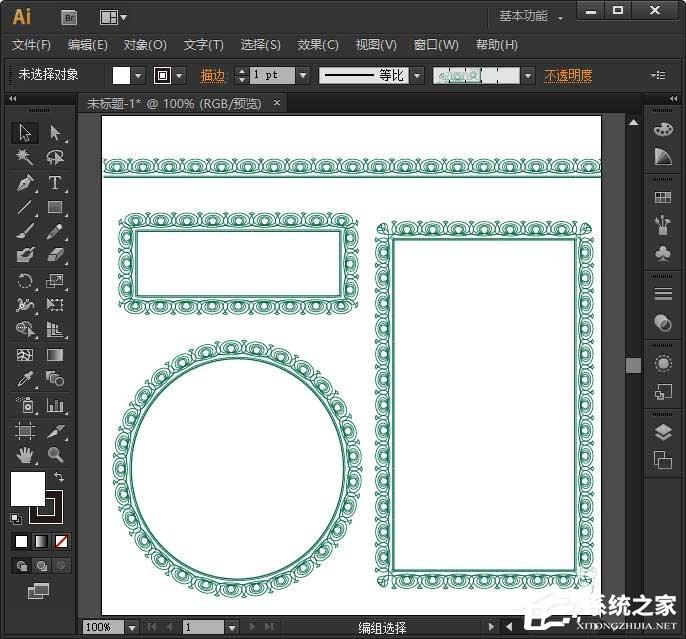
6、最后我们可以把直线拉长一点,改变图形大小,边框会随着图形变化。
猜你喜欢
最新应用







热门应用













