
wps怎么制作彩色菱形目录?简单几步让你告别单一PPT目录!
番茄系统家园 · 2022-03-15 07:42:39
用wps制作ppt的时候,一个有创意的目录往往会让人眼前一亮,很多用户还只是停留在只会制作简单的文字排版传统目录,并没有挖掘到其实在wps里,有许多自带的功能可以帮助我们润色ppt,今天小编就为大家分享一下wps制作彩色菱形目录的方法,简单几步让你告别单一PPT目录!
方法步骤
1、在插入选项卡中点击形状,选择其中的菱形。
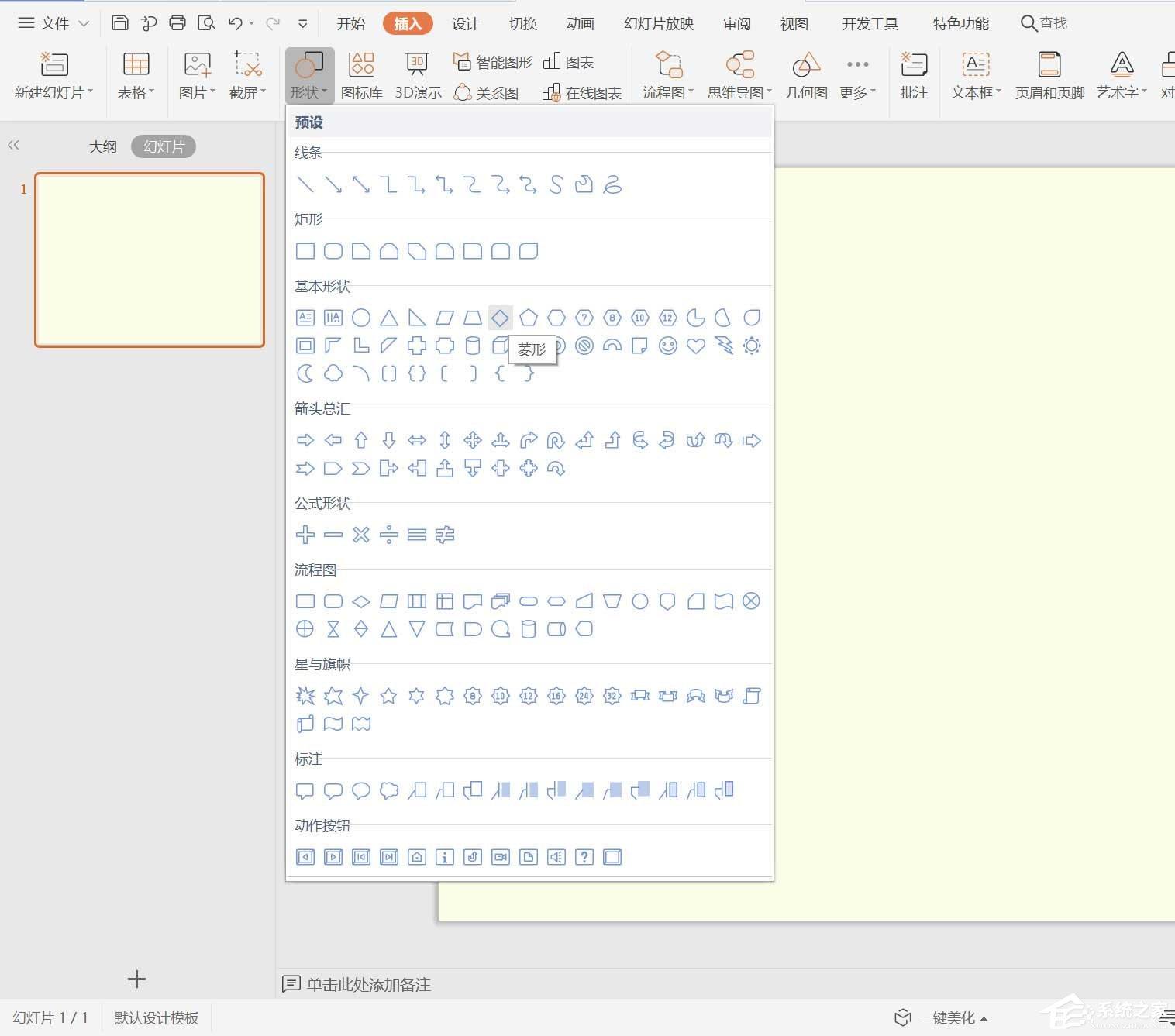
2、在页面上绘制出形状,具体的大小如图所示。

3、选中菱形,按住ctrl键,鼠标拖动进行复制,摆放如图所示的位置。

4、在绘图工具中点击填充,选择不同的颜色对其进行填充,并设置为无边框。

5、在菱形中输入序号,字体填充为白色。

6、在相对应的数字位置处,输入标题,这样淡雅清新彩色菱形目录就制作完成了。

猜你喜欢
最新应用







热门应用













