
剪辑音乐时如何设置重复播放?cool edit pro复制音乐的方法
番茄系统家园 · 2022-03-16 02:17:50
cool edit pro是一款功能十分强大的音频编辑软件,许多从事音乐工作的朋友们比较熟悉,它拥有出色的多轨录音功能,音频处理效果极非常丰富,为你的音频作品增添色彩,小编今天将为大家分享软件使用中的一个常见功能——cool edit pro复制音乐的方法,下面一起看看吧!
方法步骤
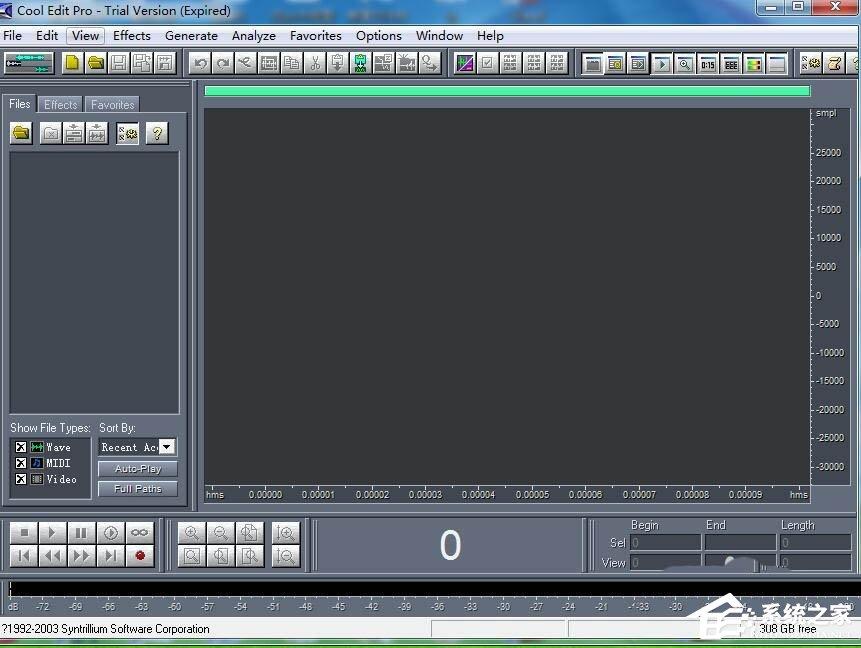
1、打开cool edit pro ,进入其主界面中;
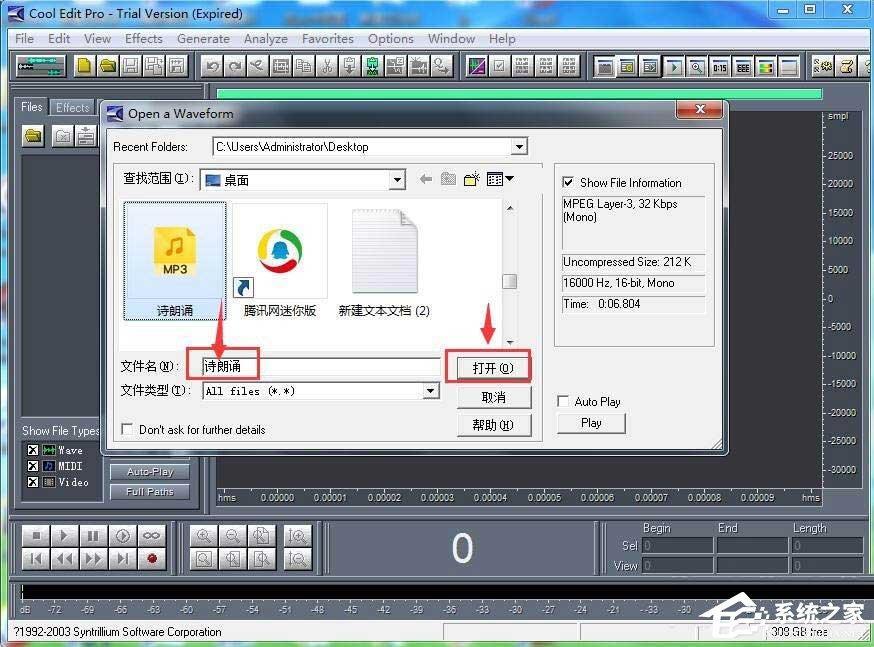
2、按ctrl+o,选择要复制的音乐,按打开;
3、将音乐添加到cool edit pro 中;
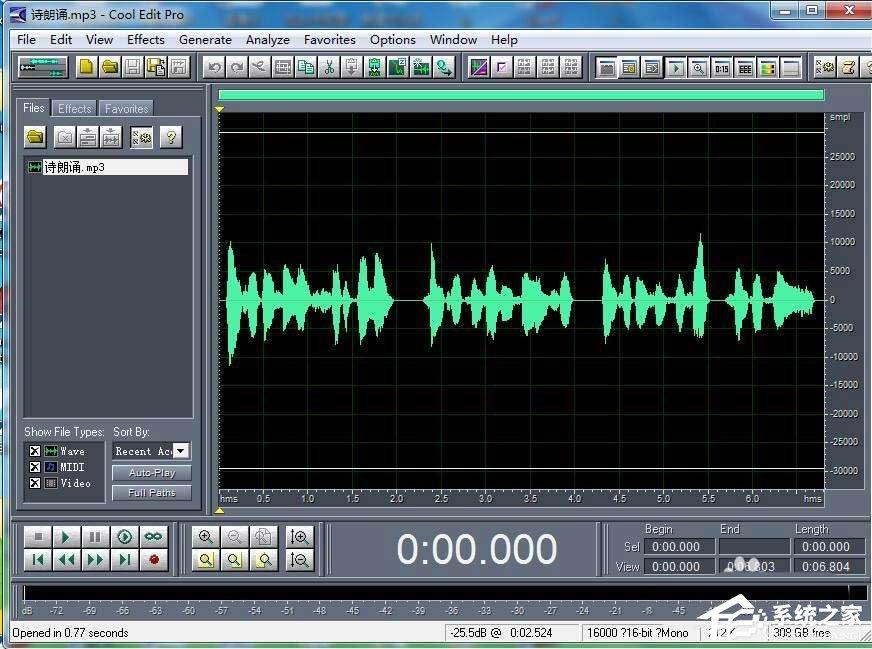
4、用鼠标将要复制的音乐选中,按右键,选择复制;
5、在需要粘贴的音轨上按右键,确定粘贴音乐的位置;
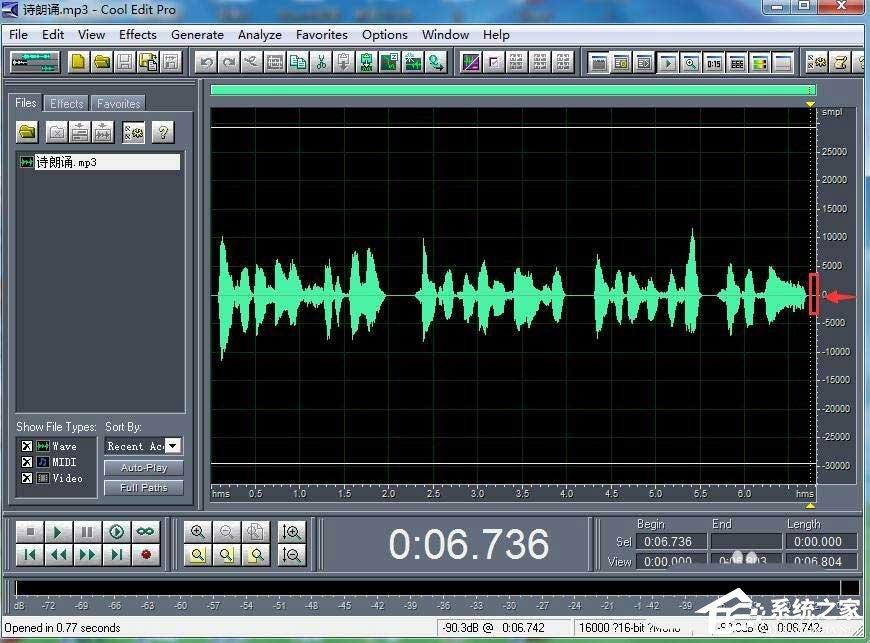
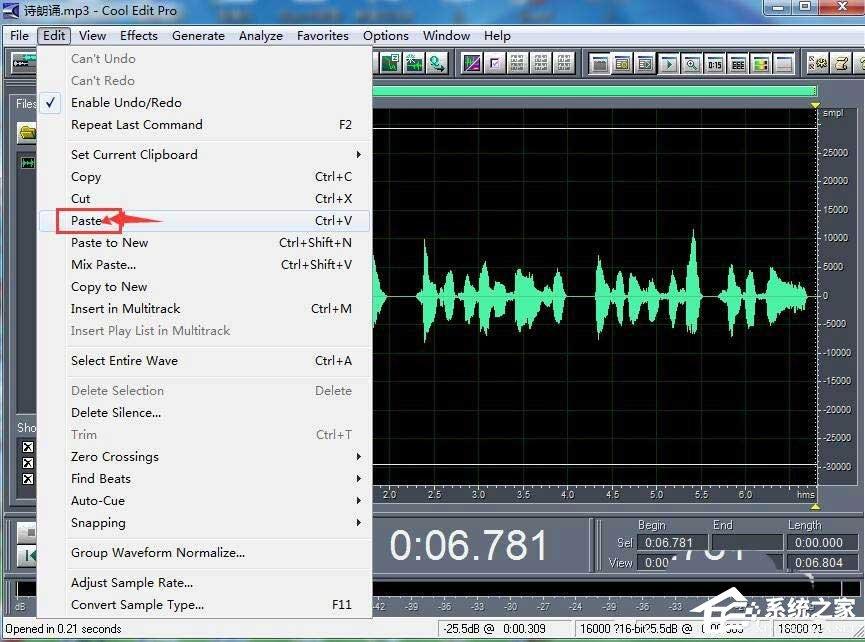
6、点击编辑,选择粘贴;
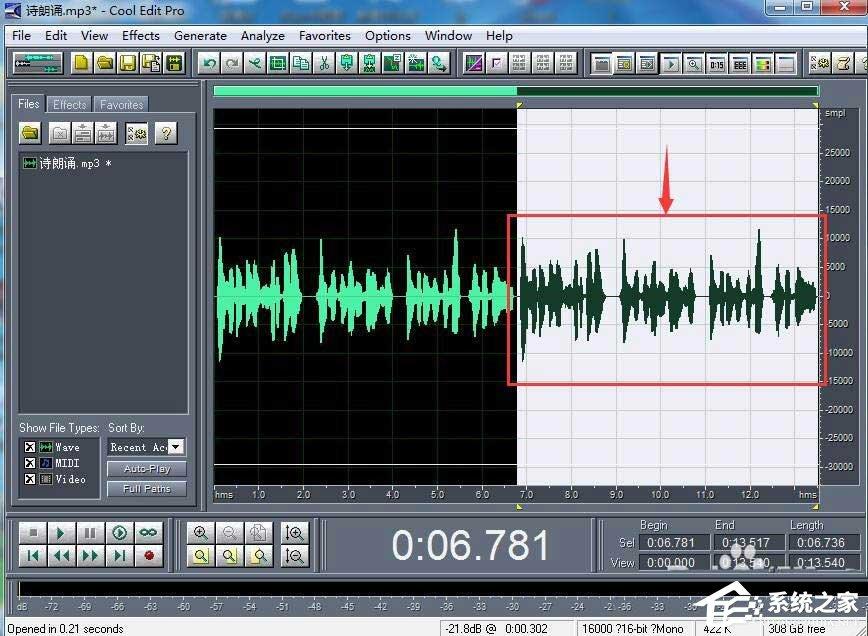
7、我们就在cool edit pro中复制好了一段音乐。
猜你喜欢
最新应用







热门应用













