
wps表格如何设置超链接到指定sheet工作表?
番茄系统家园 · 2022-03-14 07:59:18
在wps表格中,超链接是一个很常用的功能,添加指定的单元格内容为超链接的话,我们只需鼠标点击就能跳转到我们所需的页面,这给我们的工作带来了许多便利。那么,wps表格如何设置超链接到指定sheet工作表呢?下面,我们就一起往下看看具体的操作方法吧!
方法步骤
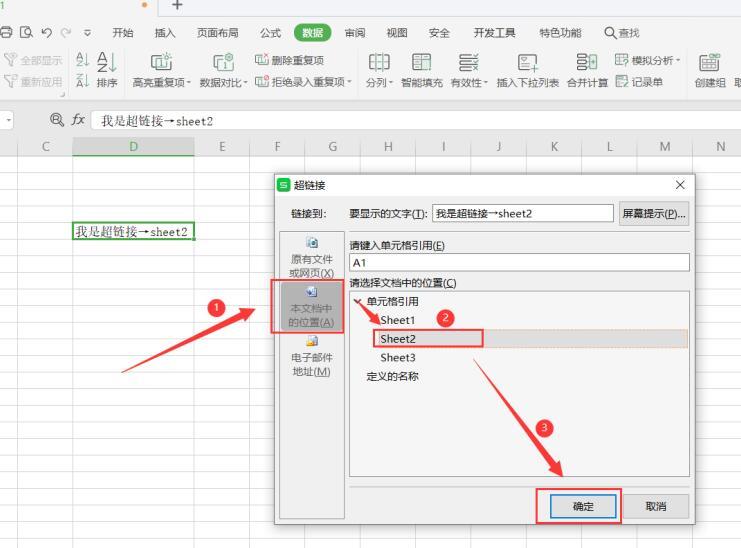
1、选中需要设置超链接的单元格,单击鼠标右键,选择【超链接】,或者使用快捷键【Ctrl+K】进入超链接设置;

2、将“链接到的位置”设置为【本文档中的位置】→【sheet2】,单击下方【确定】;
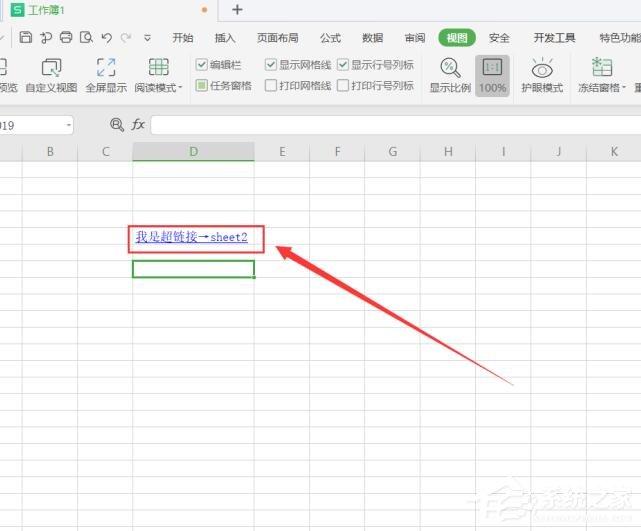
3、设置好后单元格中文字变为蓝色下划线字体,单击单元格,就转到sheet2工作表啦。

猜你喜欢
最新应用







热门应用













