
WPS表格使用技巧:制作圆环图的步骤
番茄系统家园 · 2022-03-19 01:04:28
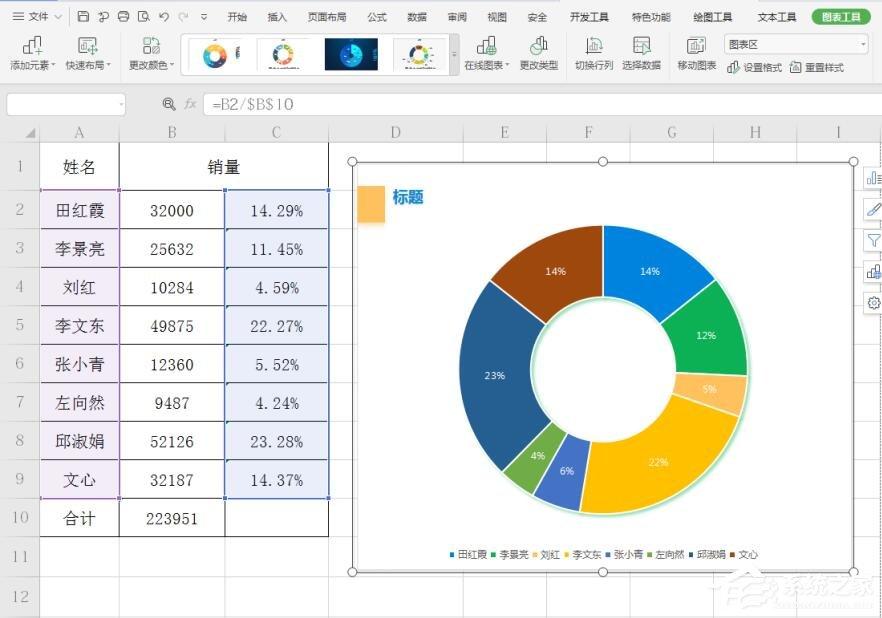
说到圆环图,想必很多朋友都很熟悉,当我们使用WPS表格处理一些数据的时候,常常会用到圆环图来展示某些数据的占比情况,这样比起单一的数字,图表更能清晰明了的将数据展示出来。那么,WPS表格怎么制作圆环图呢?下面,我们就一起往下看看具体的制作方法吧!
方法步骤
1、首先打开一个业务人员的销售表;
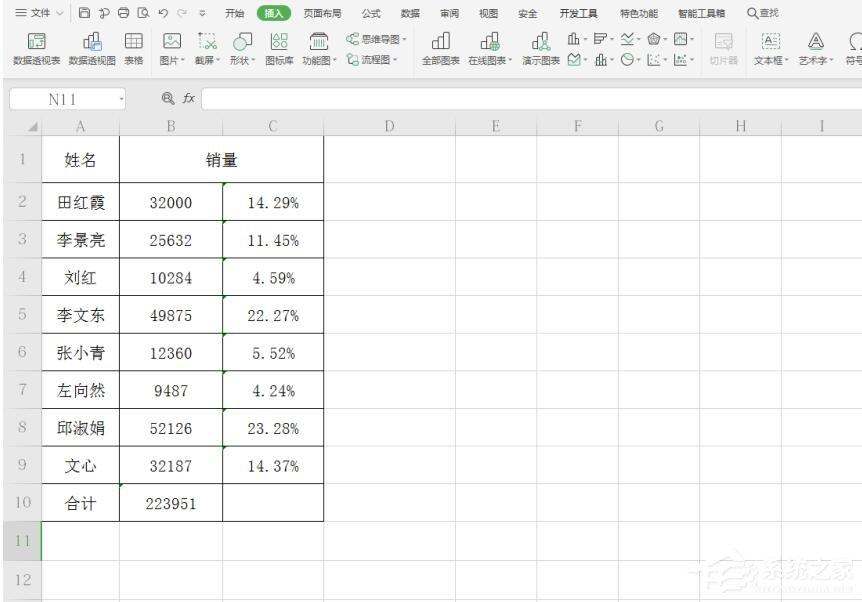
2、选中A列中的姓名单元格和C列中的销售百分比单元格;
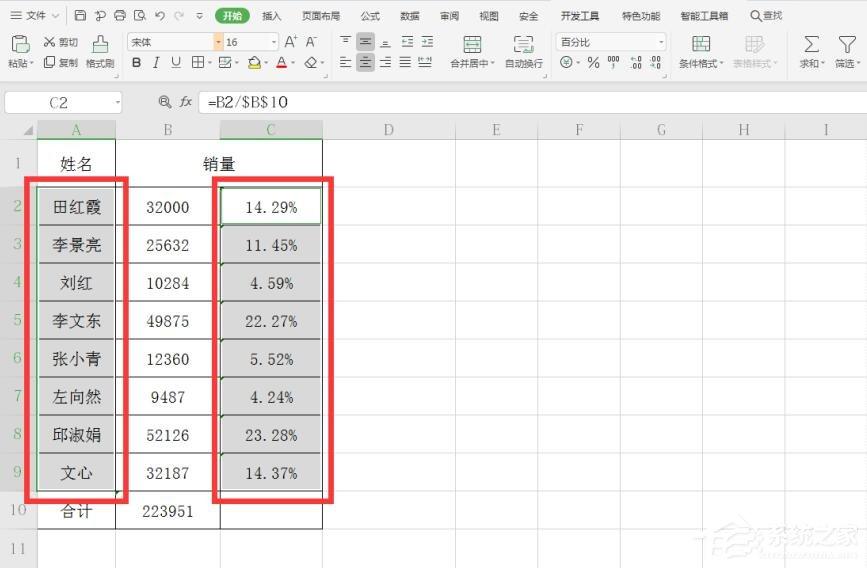
3、点击工具栏【插入】选项下的【全部图表】;
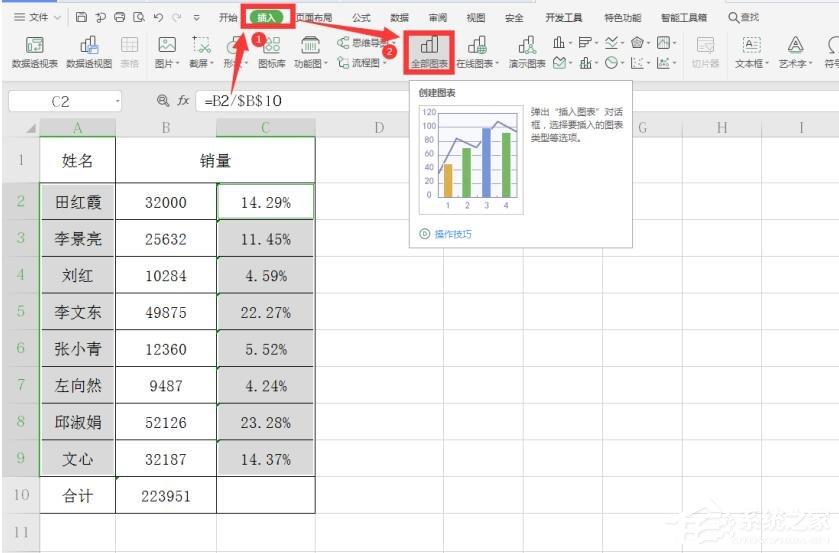
4、在弹出的对话框中,点击左侧的“饼图”,选择最后一个“圆环图”;
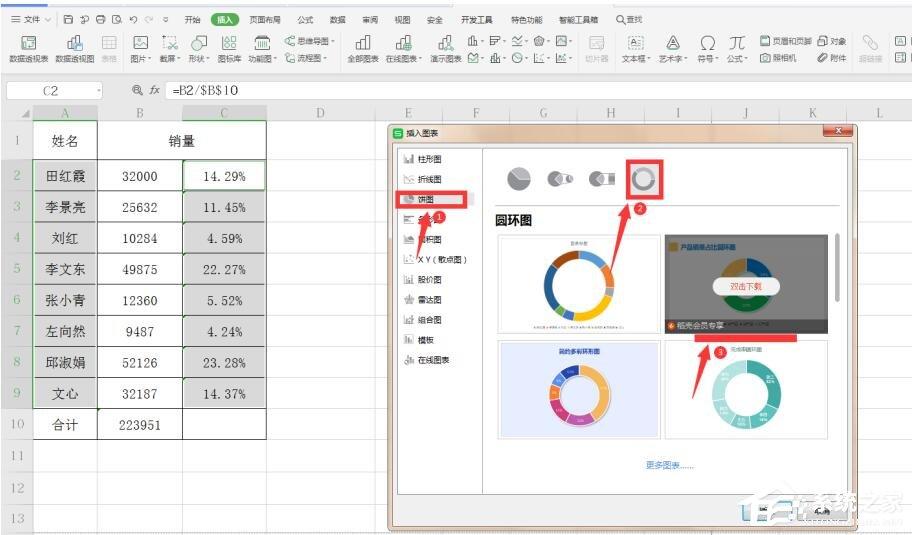
5、这样一个完整的圆环图就制作完成了。
猜你喜欢
最新应用







热门应用













