
怎么绘制胶囊图形?教你用PS工具绘制胶囊图形!
番茄系统家园 · 2022-11-13 12:48:07
photoshop作为一款功能强大的图像处理软件,集图像扫描、编辑修改、图像制作等功能于一体,我们除了可以用它来处理图片以外,还可以用它来绘制各种各样的图形图像。那么,photoshop怎么绘制胶囊图形呢?下面,我们就一起往下看看具体的绘制方法吧!
方法步骤
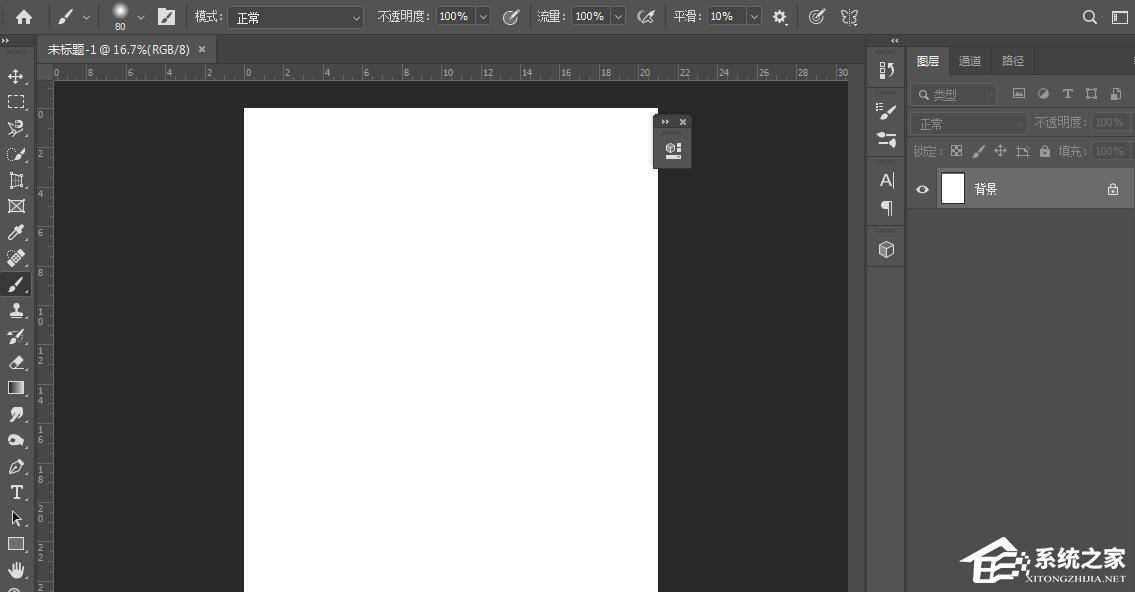
1、打开photoshop,新建一个空白画布;
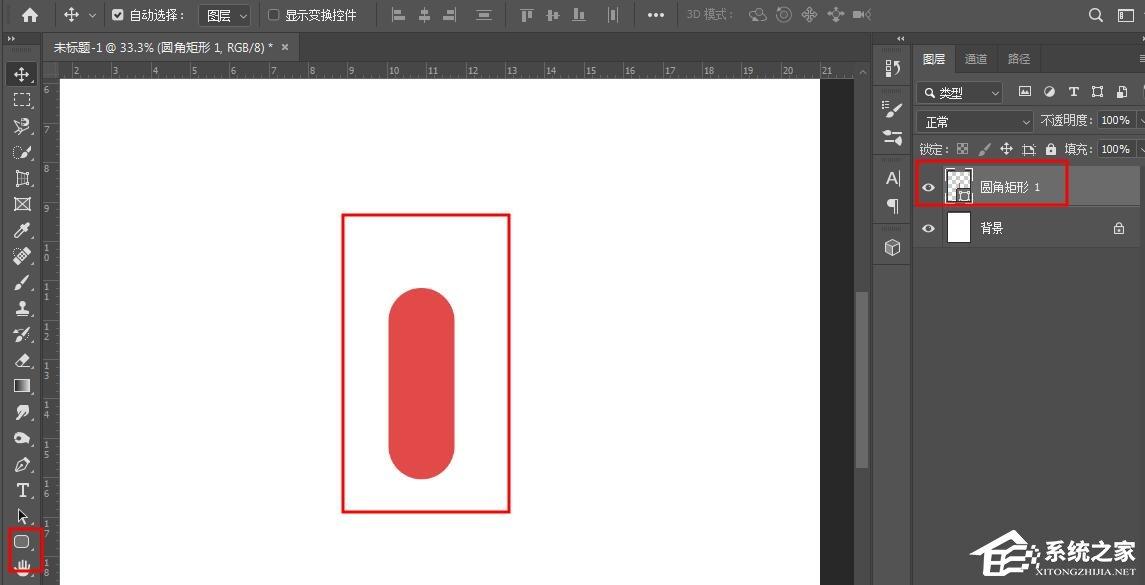
2、选中圆角矩形工具绘制一个圆角矩形;
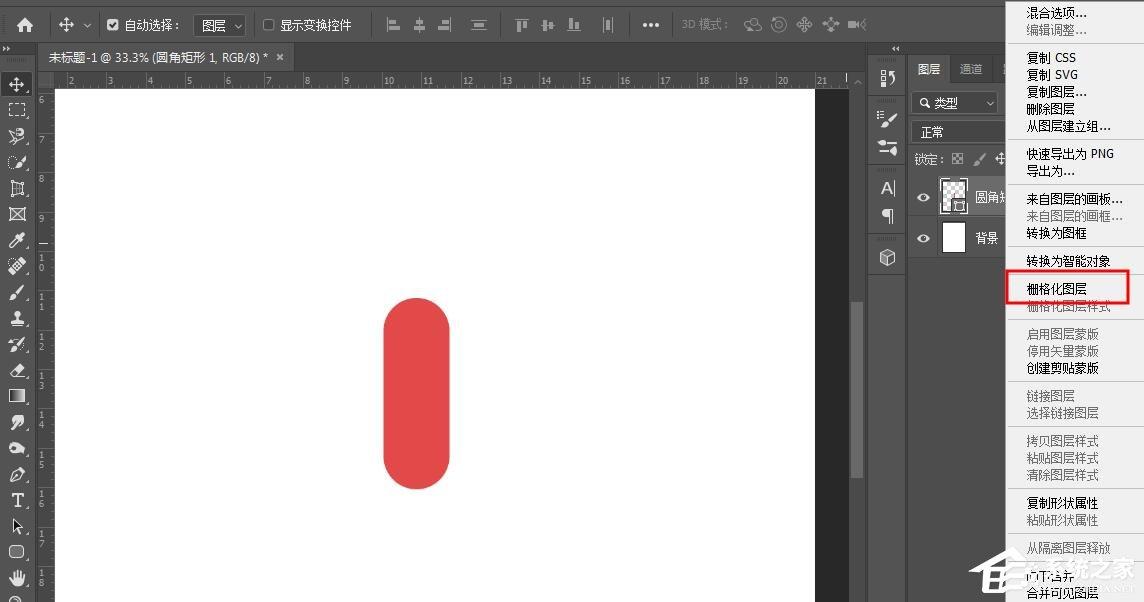
3、然后右击进行栅格化操作,接着按住ctrl单击矩形图层调出选区;
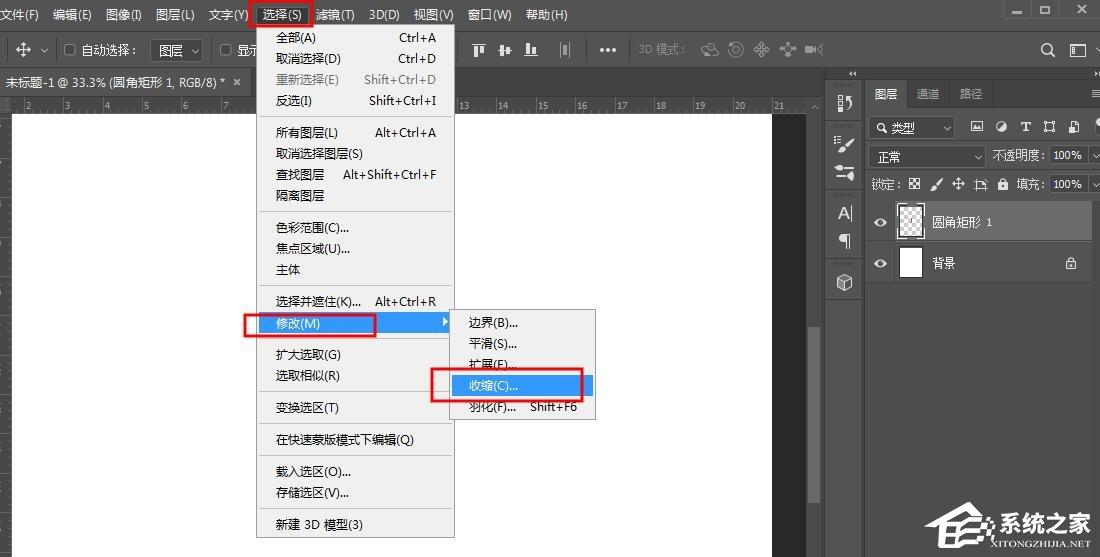
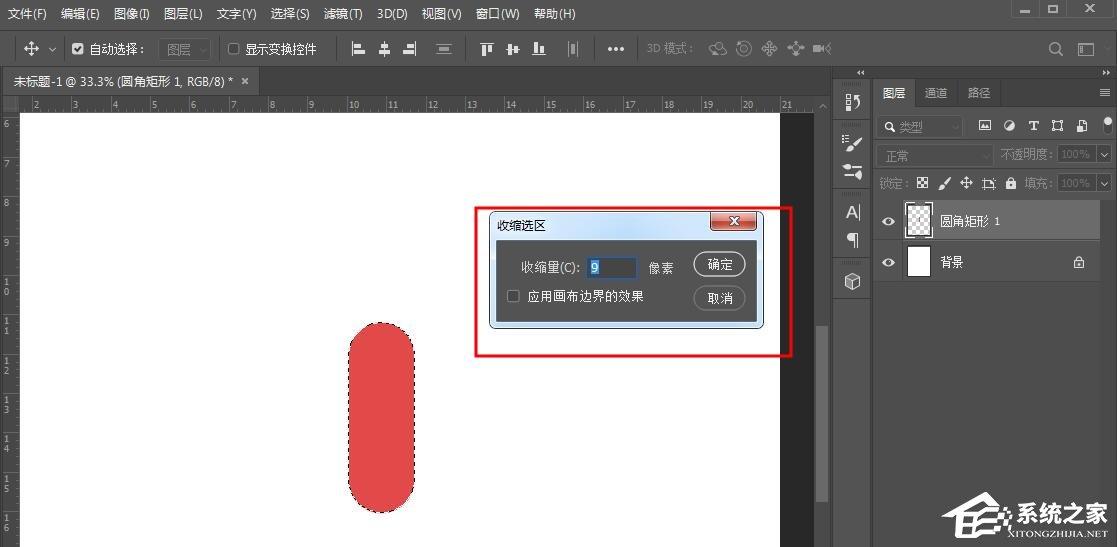
4、执行选择→修改→收缩选项,在弹出的对话框中设置收缩量为9然后单击确定;
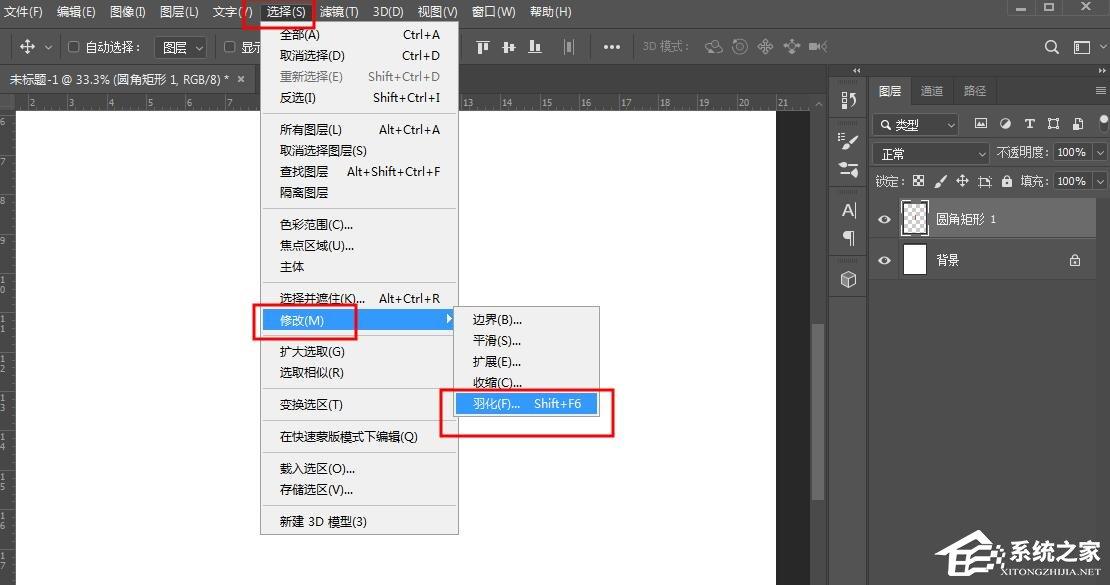
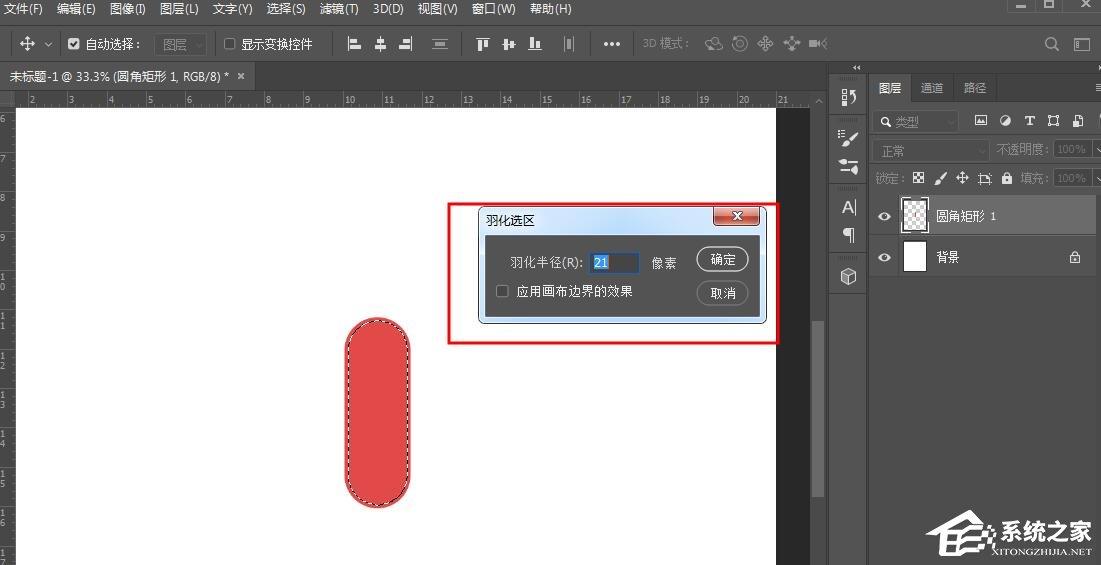
5、在执行选择→修改→羽化选项,在弹出的对话框中设置收缩羽化半径为21,然后单击确定,接着按delete键删除;
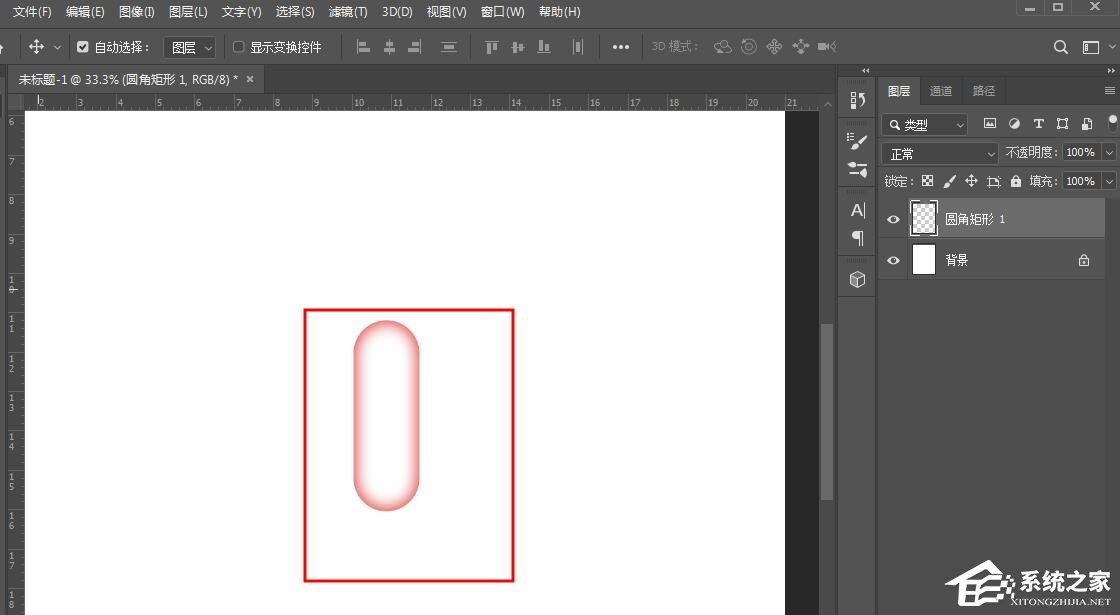
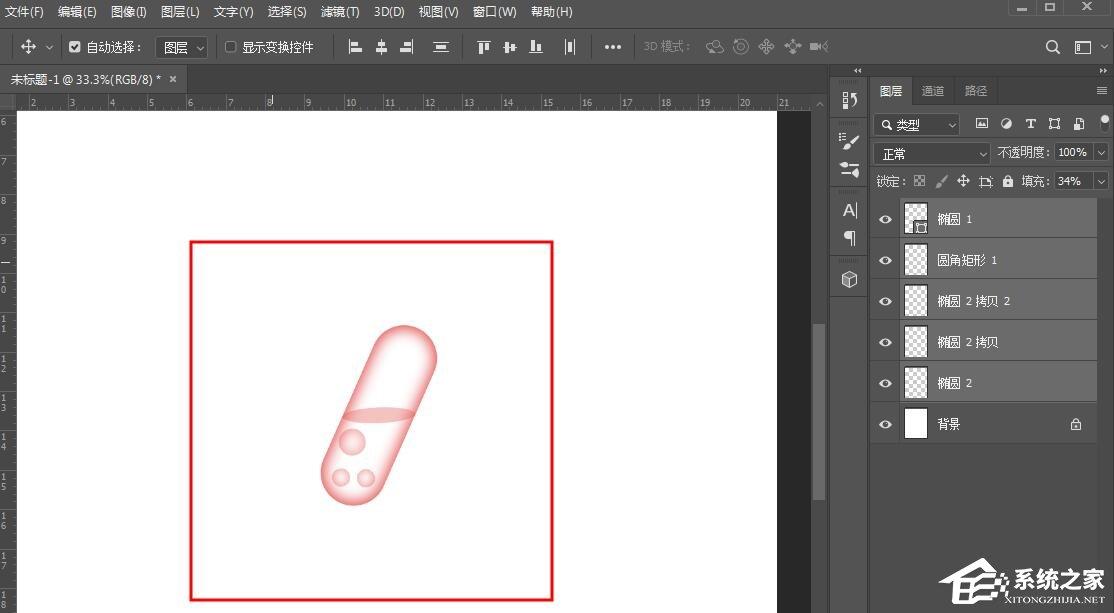
6、删除后胶囊轮廓就出来了,我们在用椭圆工具添加一些细节就制作完成了。
猜你喜欢
最新应用







热门应用













