
闪电PDF编辑器怎么在图片上签名?
番茄系统家园 · 2022-03-17 08:29:57
闪电PDF编辑器是一款功能强大的PDF编辑器,用户可以使用它编辑文字、图片等等,软件提供保护功能,用户可以在自己的文件或图片上添加水印,也可以签名,防止被盗用,那么,接下来就由小编来教大家闪电PDF编辑器在图片上签名的方法。
方法步骤
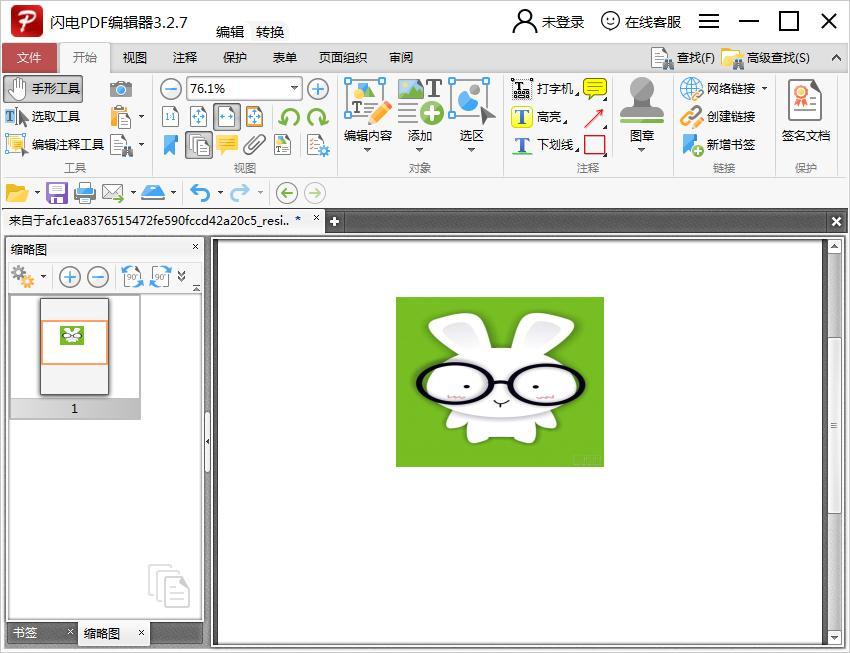
1、打开闪电PDF编辑器,并添加一张图片。
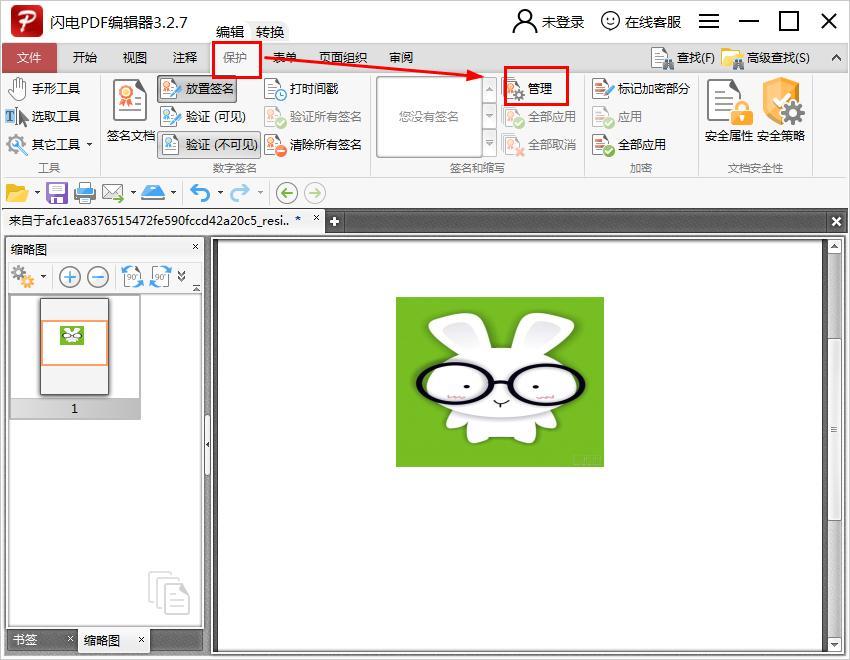
2、点击菜单栏的“保护”,再点击“管理”。
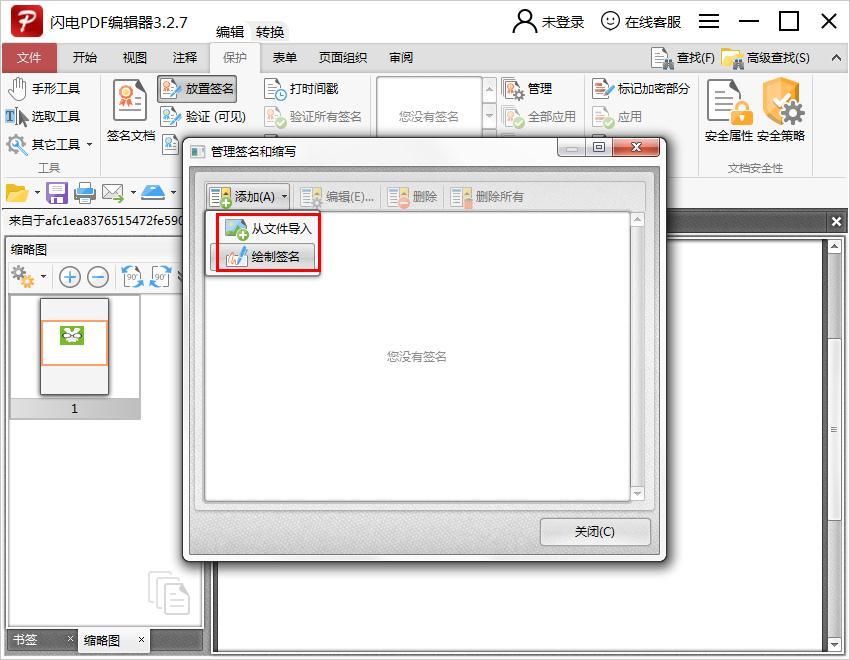
3、进入到管理签名界面后,可以选择“从文件导入”和“绘制签名”。
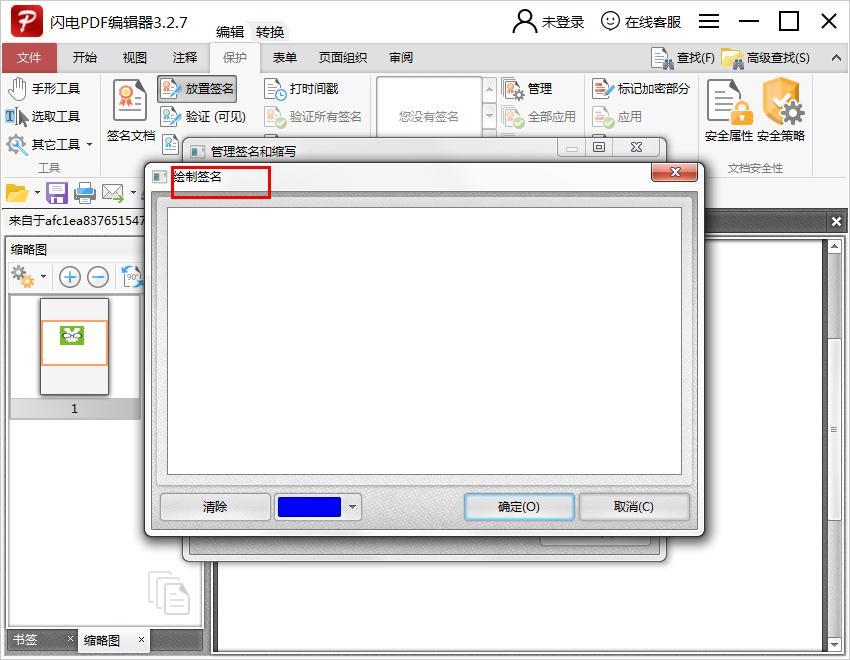
4、签上需要添加的文字并保存。
5、然后文字就会出现在页面的签名框内。
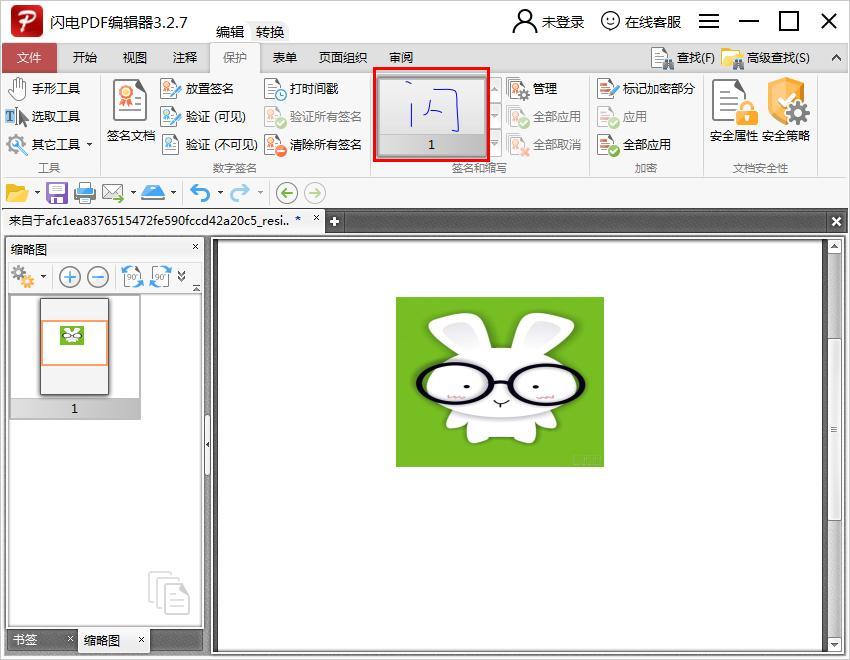
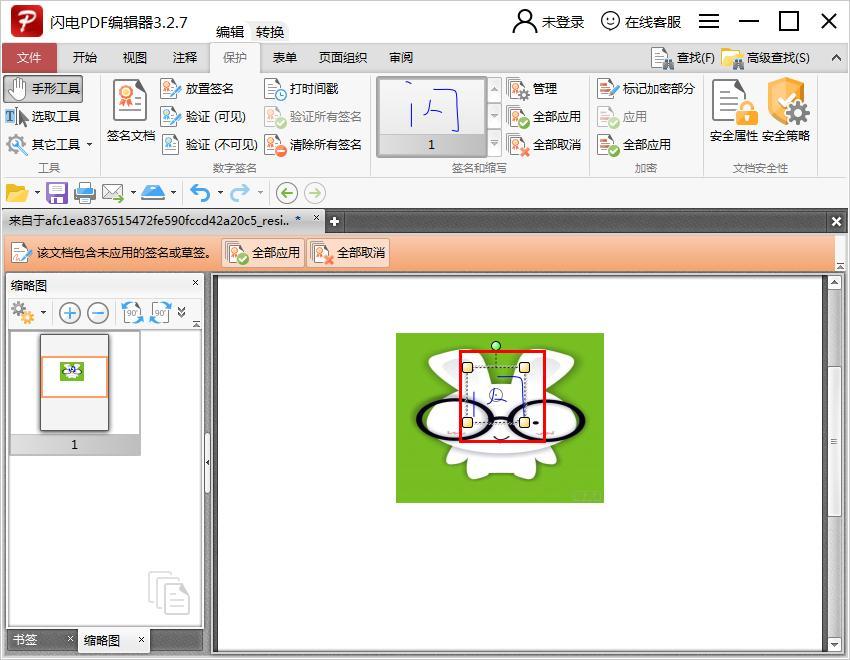
6、最后点击文字,在点击图片上放置文字的地方就可以了。
猜你喜欢
最新应用







热门应用













