
闪电GIF制作软件如何导出高质量GIF?
番茄系统家园 · 2022-09-07 02:38:24
此前,小编跟大家分享过闪电GIF制作软件把视频制作成GIF动图的方法,想必大家都已经学会了,今天小编要继续为大家分享的是导出高质量的GIF动图的方法,因为很多时候,经过编辑后的GIF动图质量会变得非常差,所以我们可以利用闪电GIF制作软件适当的调整GIF输出质量。
方法步骤
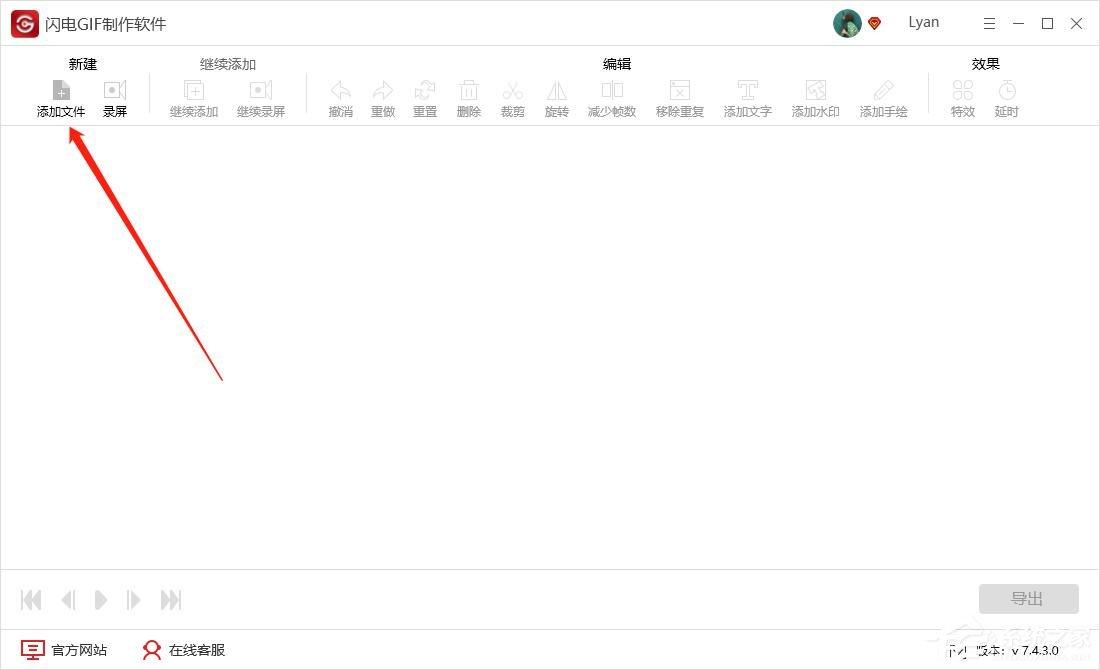
1、打开后,选择“添加文件”,将需要编辑的GIF动态图添加进来;
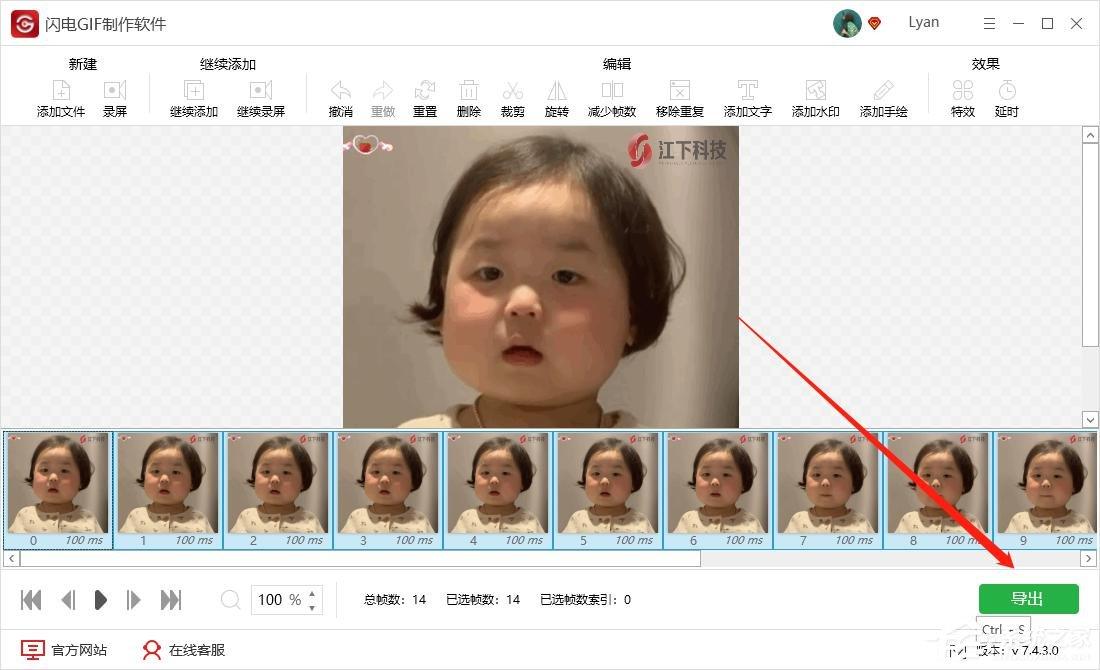
2、如果不需要修改动图的话,直接选择“导出”;
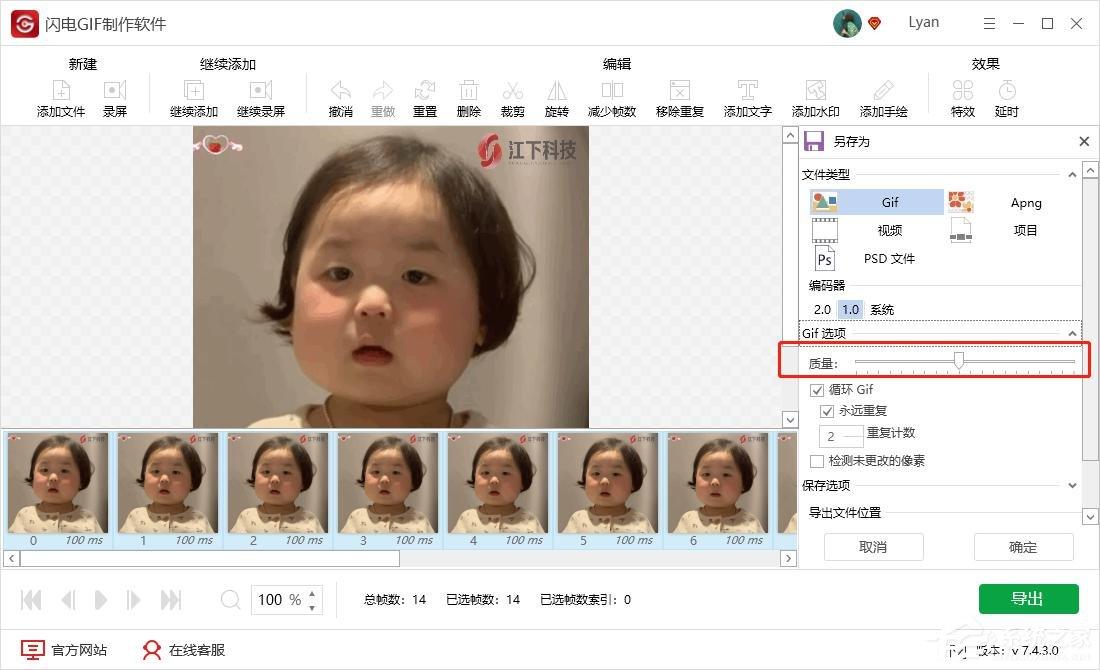
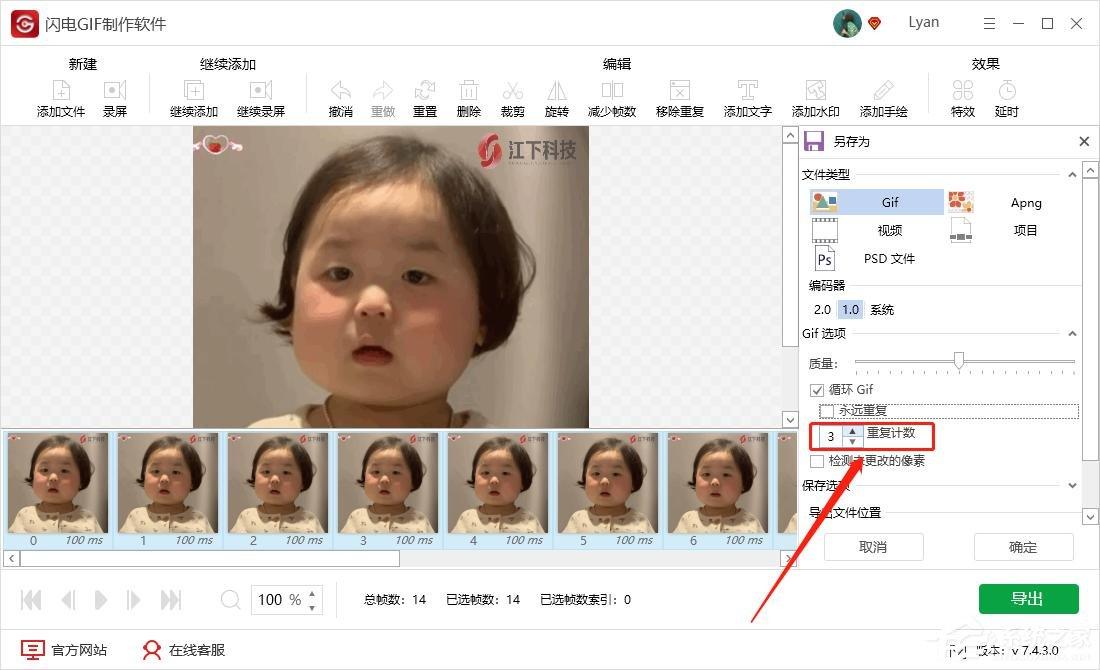
3、然后,在GIF选项中,可调整GIF质量,数值越高,软件就更大程度上保留GIF原质量;
4、其中,在这里勾选此按钮后,GIF会无限循环播放;
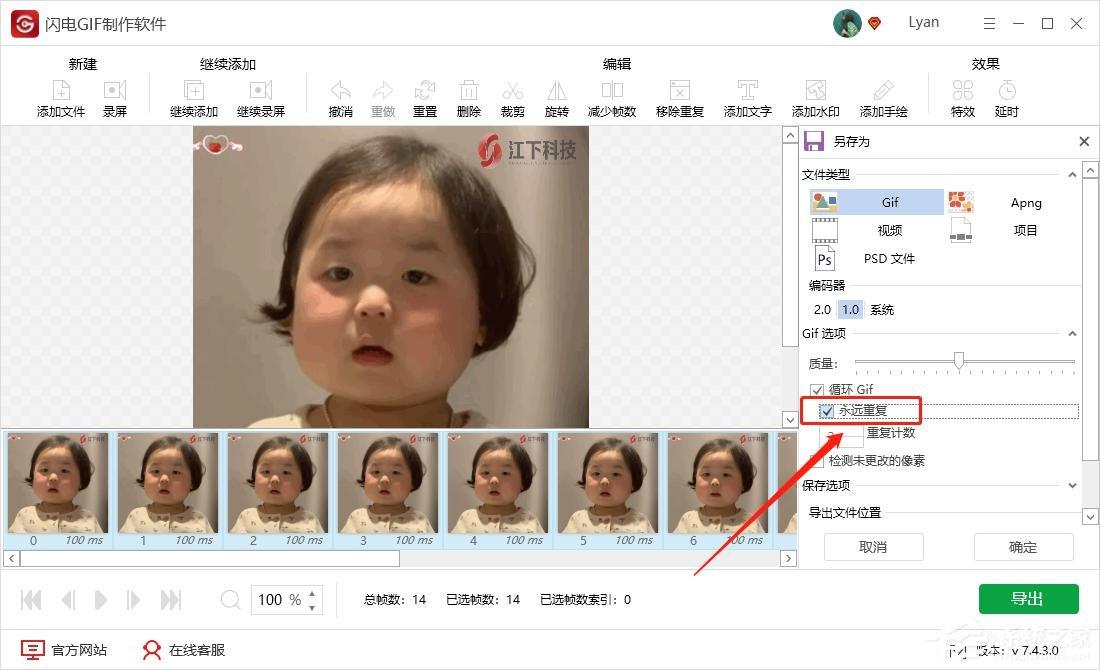
5、如果不需要无限循环播放GIF,那可勾选此按钮可设置GIF播放的次数;
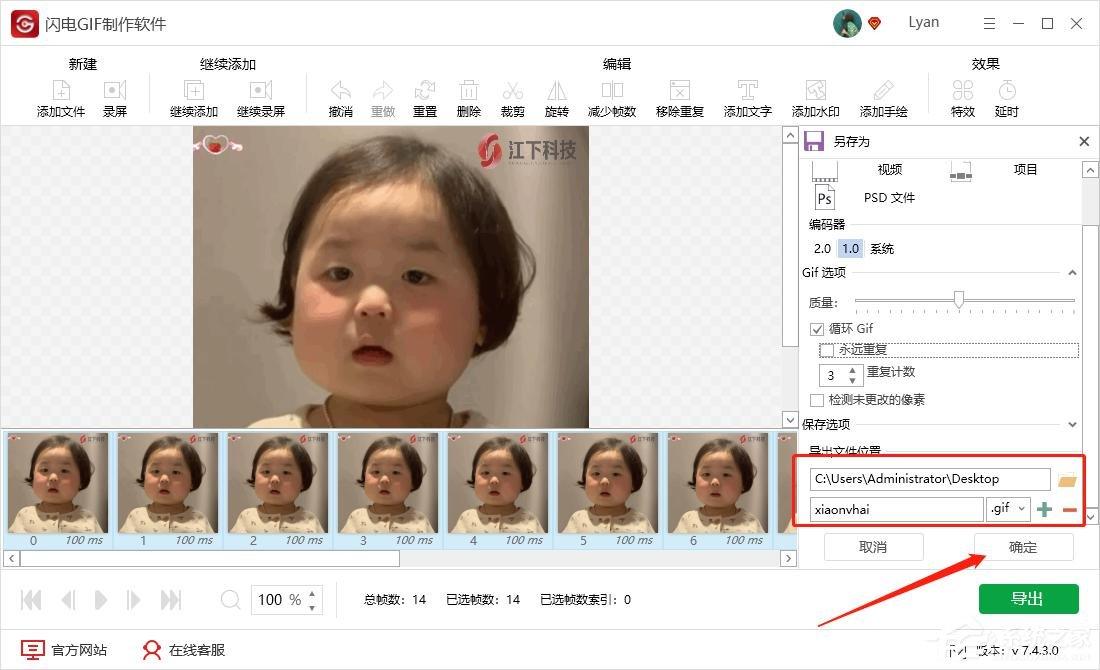
6、最后,设置文件名以及存储位置后,直接点击“确定”就完成了!
猜你喜欢
最新应用







热门应用













