
SAI绘画软件如何修改选区?SAI绘画软件修改图纸选区的方法
番茄系统家园 · 2022-08-17 06:25:24
许多插画师和喜爱画画的朋友,一定使用过SAI绘画软件,这是一款能够兼容超多手绘板的绘画软件,无论是绘制水彩还是各种手绘图,都能通过SAI绘画软件很好实现,今天小编就跟大家分享一下SAI绘画软件修改图纸选区的方法。
方法步骤
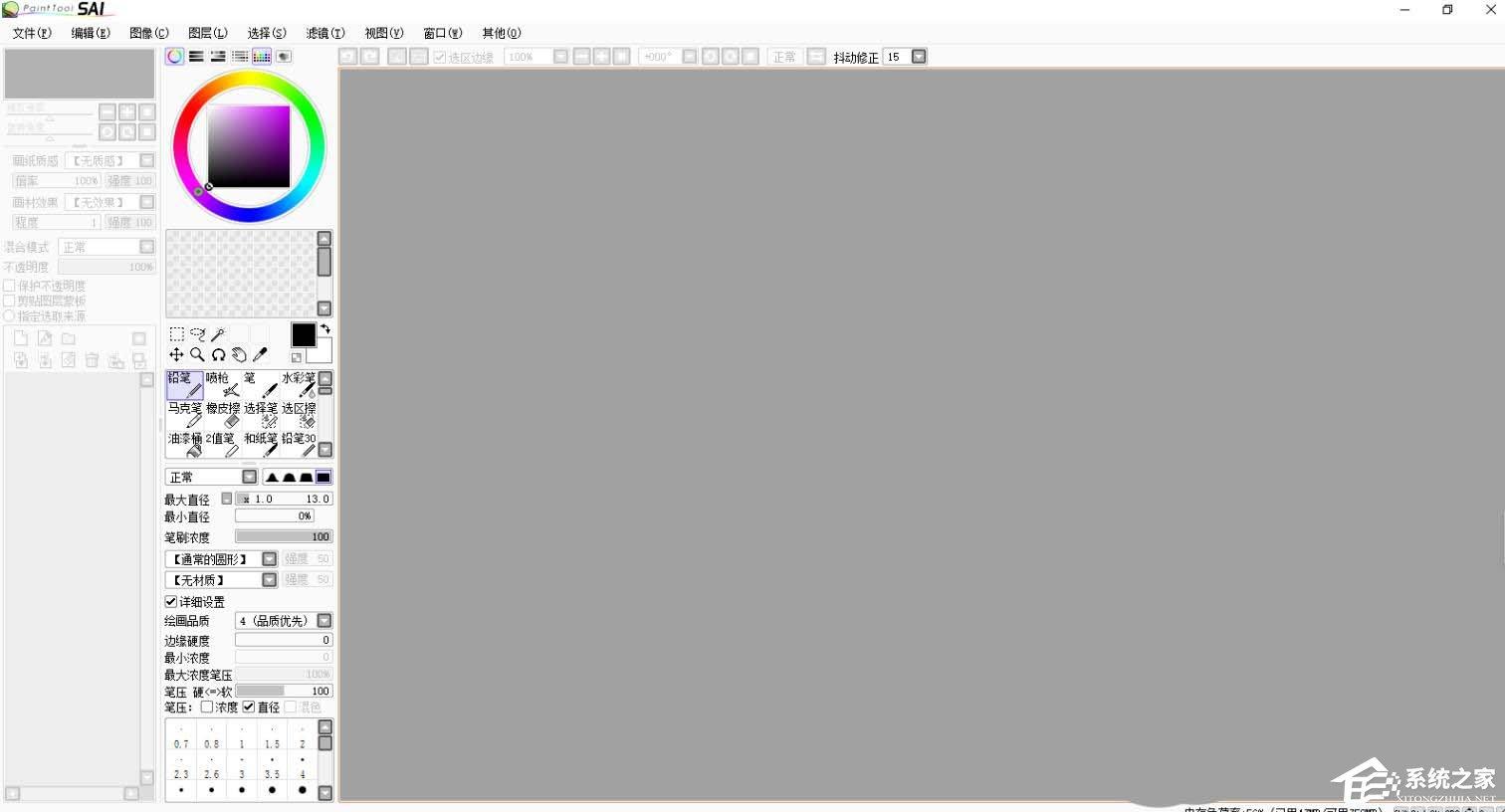
1、首先我们打开sai。
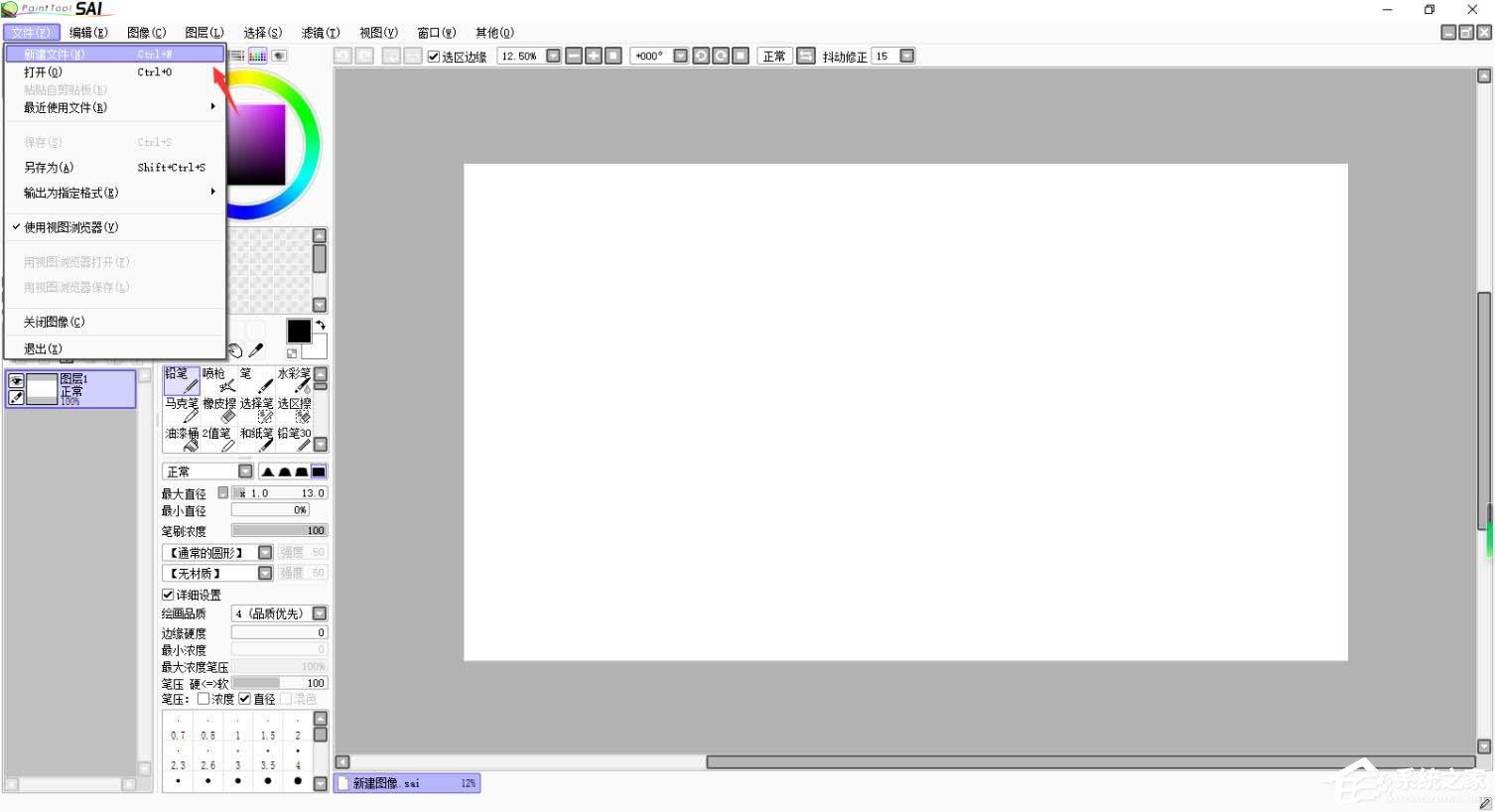
2、左上角文件-新建文件。
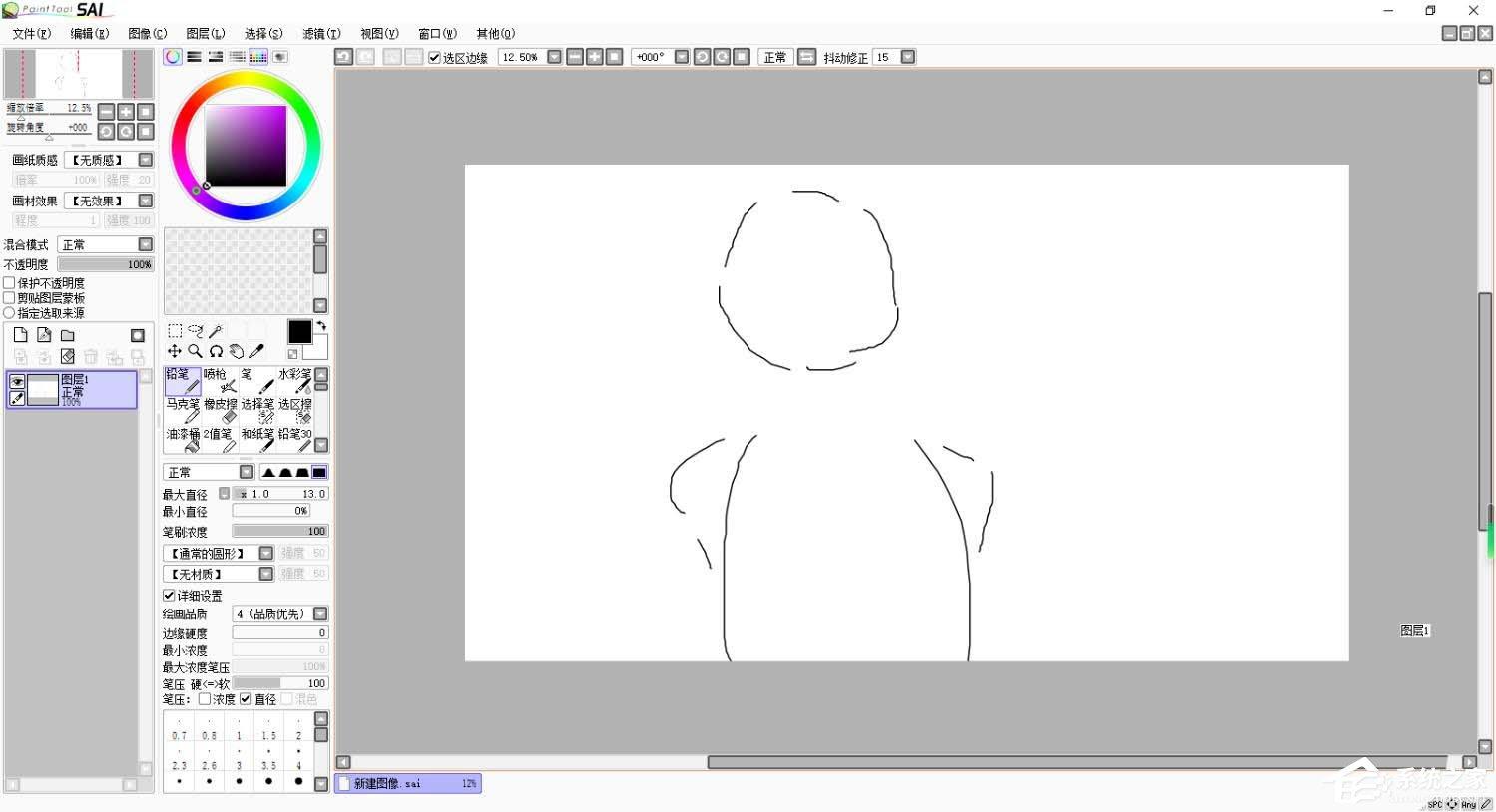
3、在画布上画上一些东西(瞎画的)。
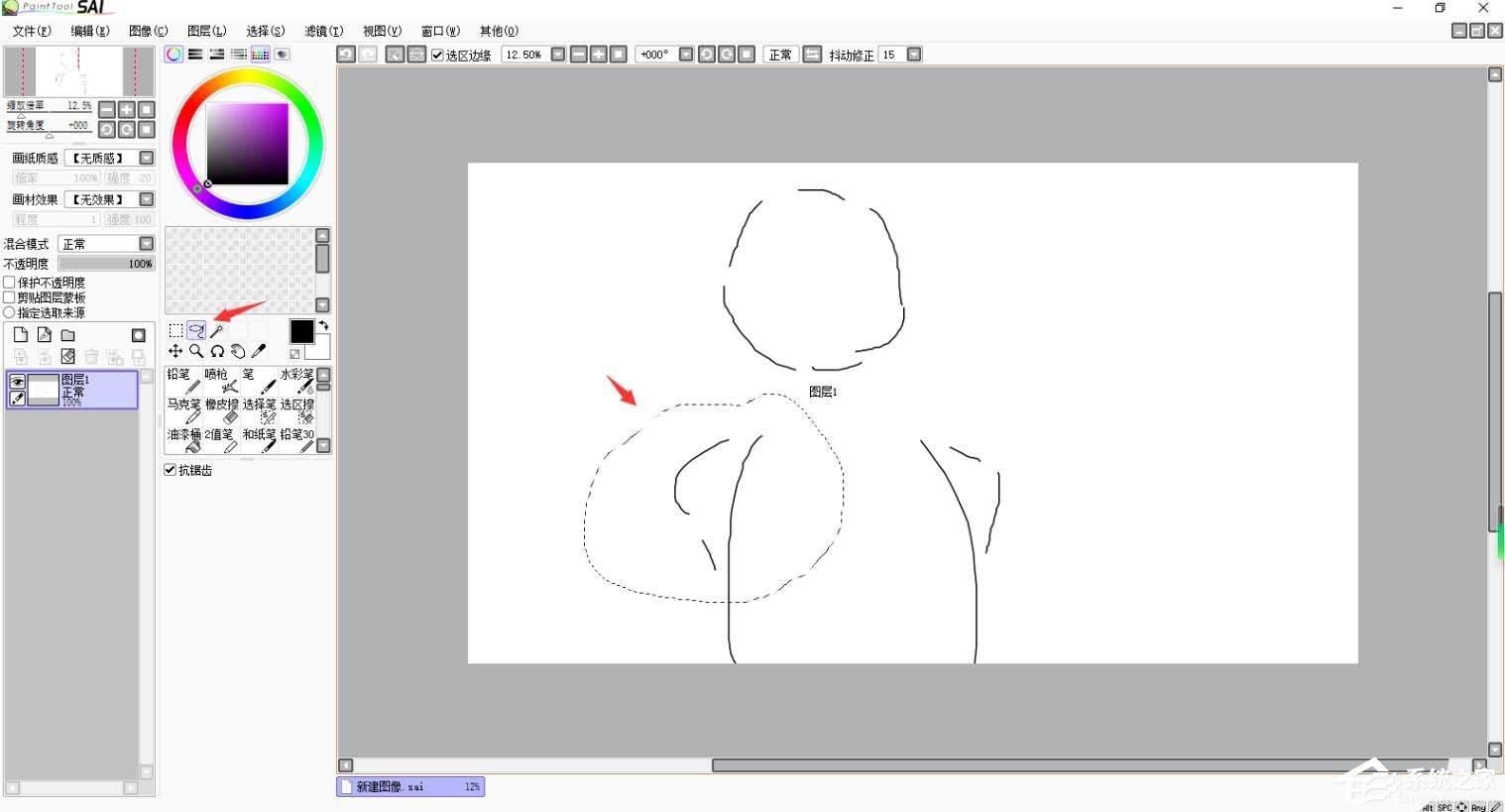
4、选中套索工具,选中我们要修改的选区。
5、选择移动工具可进行移动。
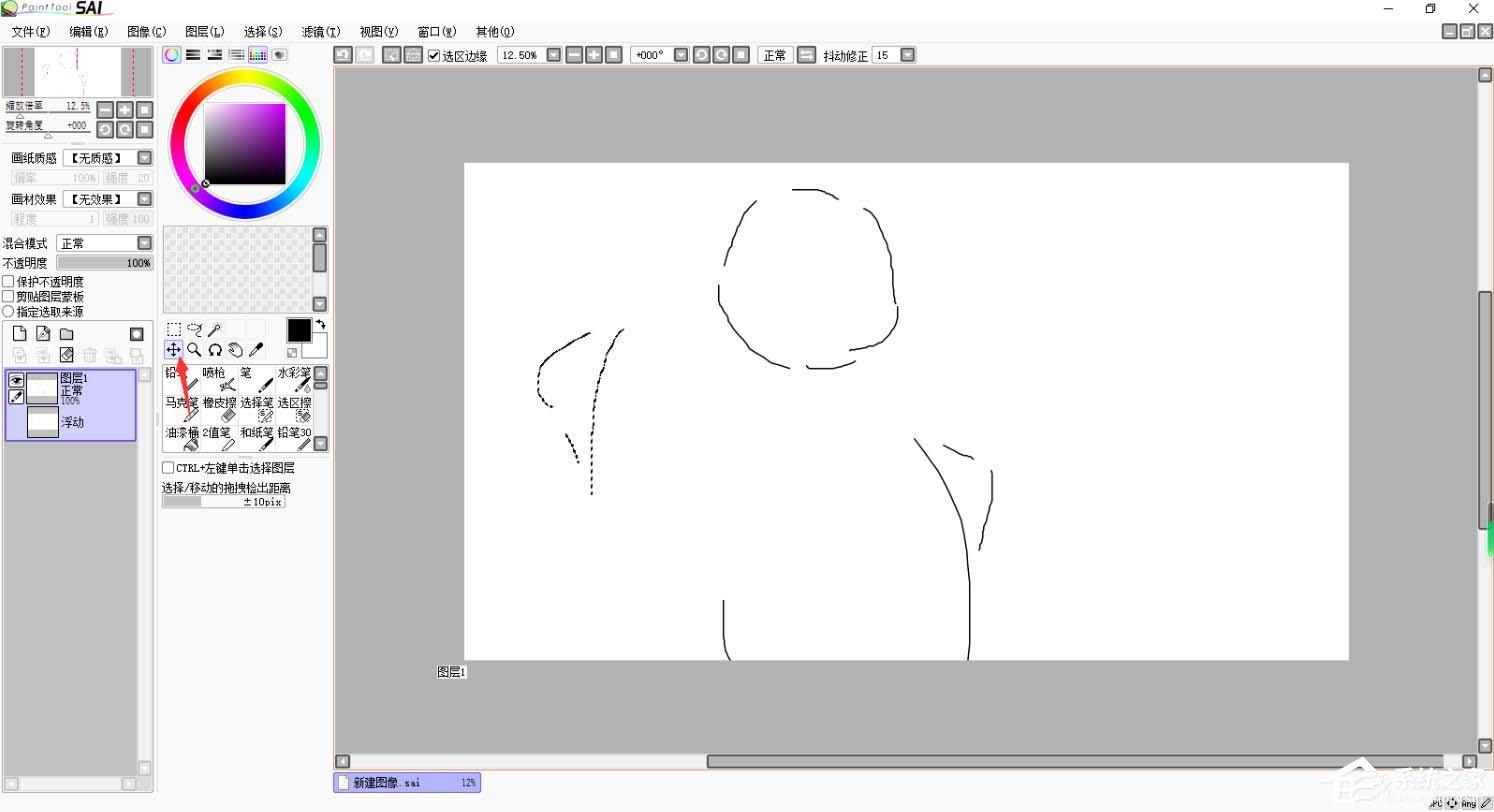
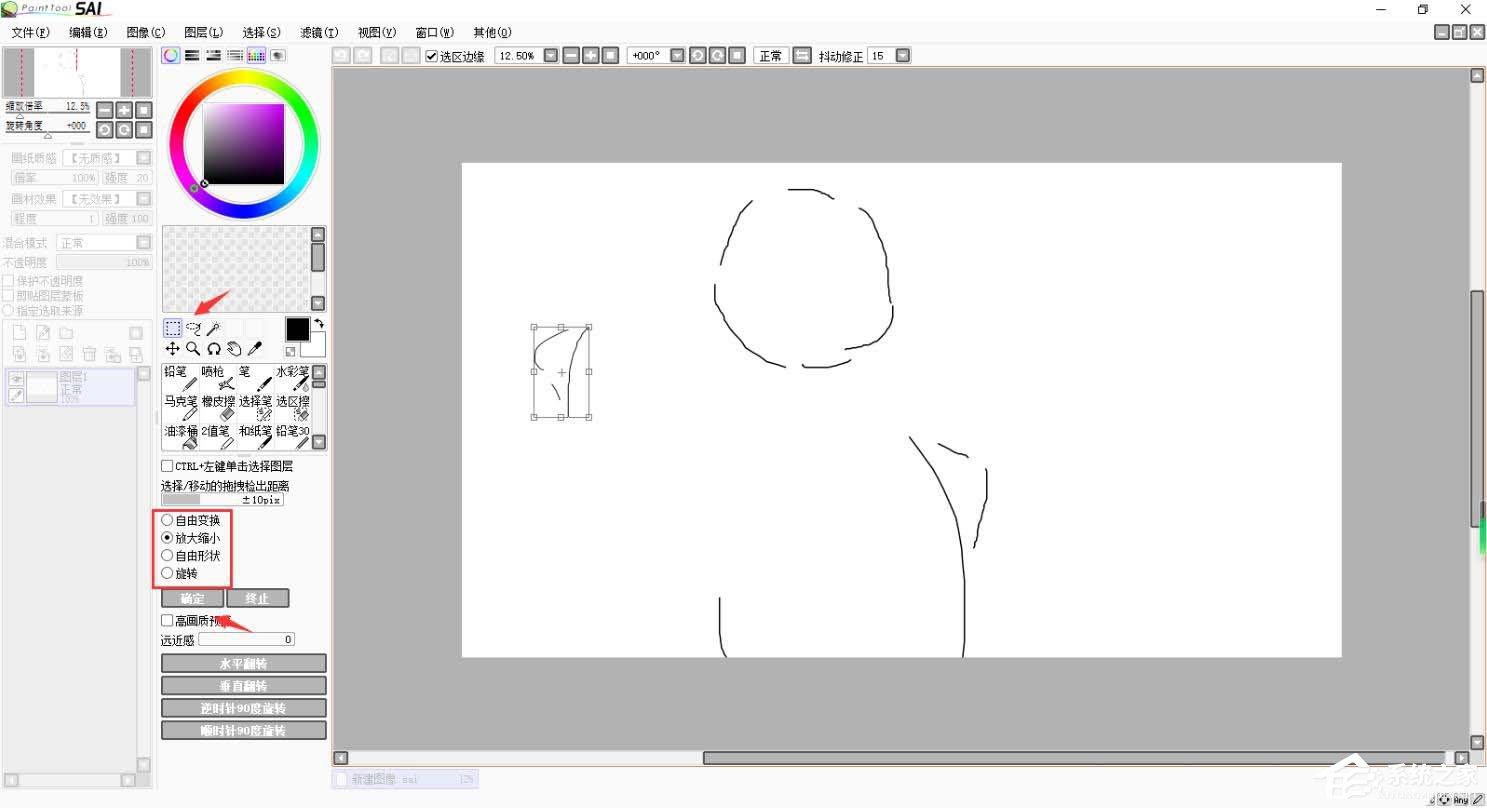
6、选择选择工具可进行旋转放缩等操作,修改后点确定。
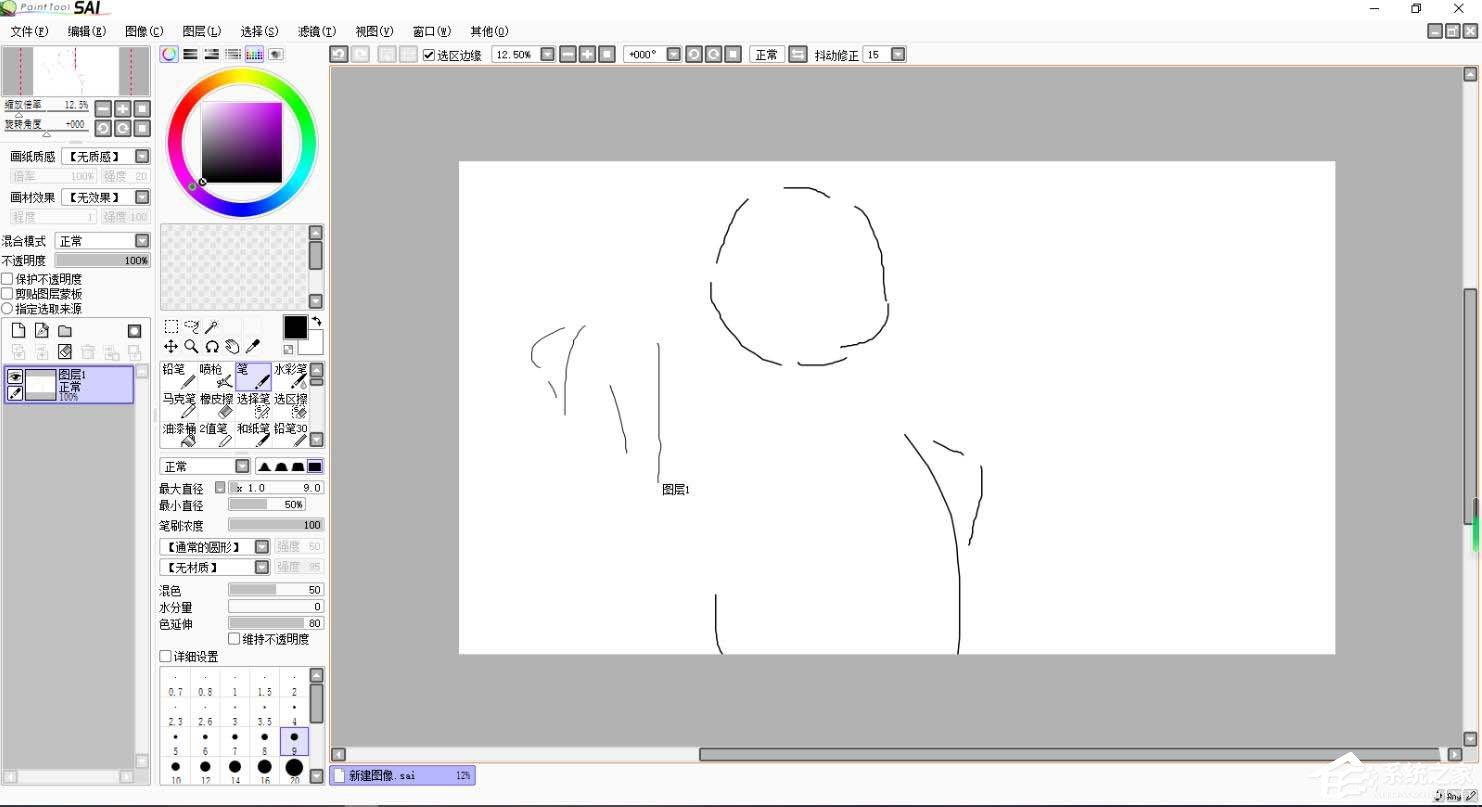
7、最后点击取消选择即可保存修改,并可以继续下一步作画了。
猜你喜欢
最新应用







热门应用













