
钉钉怎么打开互动面板?电脑版钉钉打开互动面板的方法
番茄系统家园 · 2022-08-04 07:19:33
因为疫情的爆发,现在大部分学生仍旧是在家用网课的形式进行课程学习,而这其中有很大一部分人选择了钉钉这个平台进行直播上课,在钉钉的群直播中,老师可以开启互动面板,与学生进行互动,学生要是有问题,或者其他什么事都可以在互动面板中跟老师互动。那么,电脑版钉钉怎么打开互动面板呢?一起往下看看吧!
方法步骤
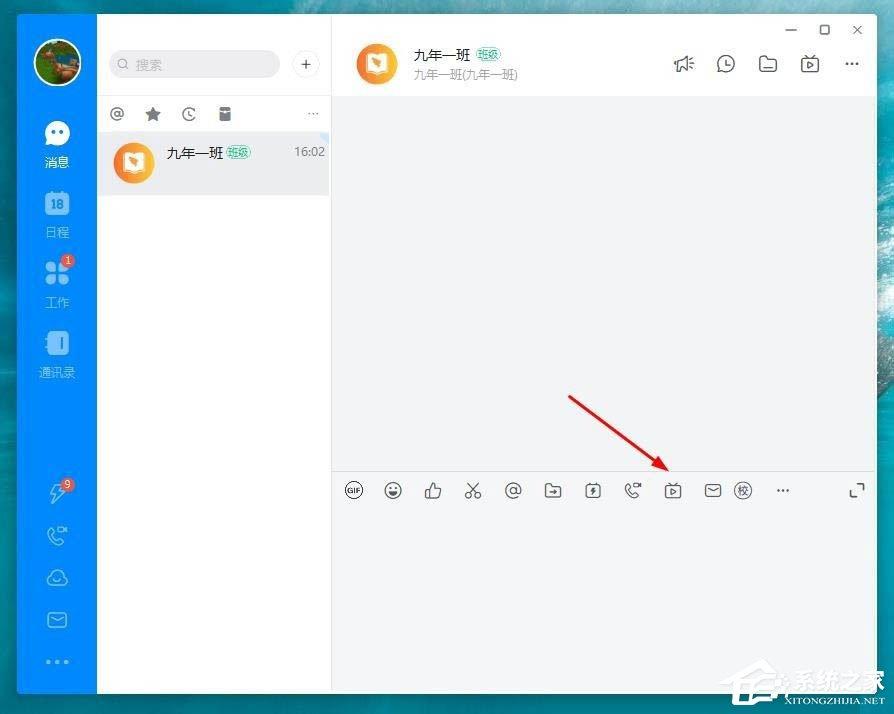
1、打开钉钉群,点击“群直播”的图标;
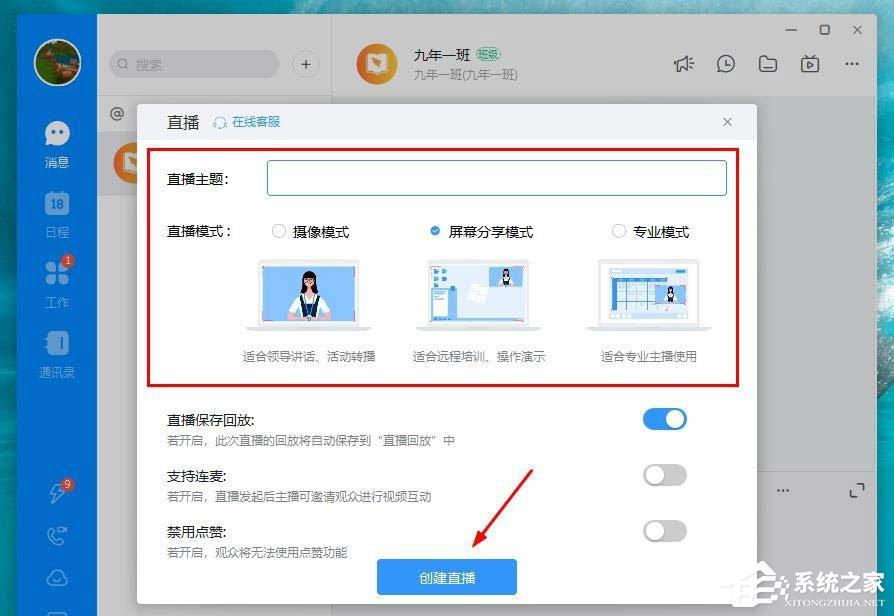
2、填写直播主题,选择直播模式,点击“创建直播”;
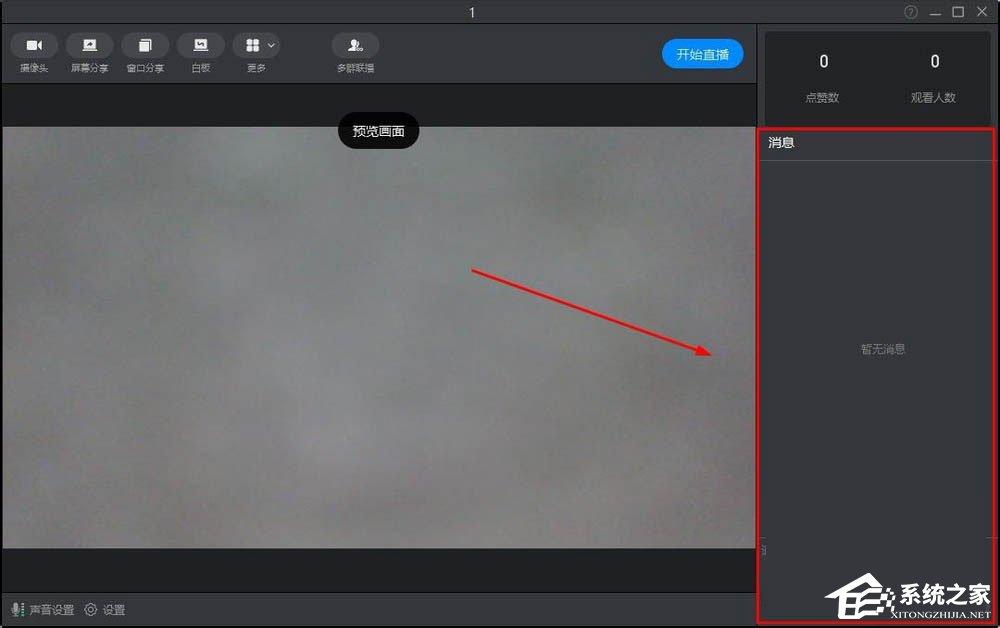
3、如果我们选择“摄像模式”,在界面右侧可以看到互动面板;
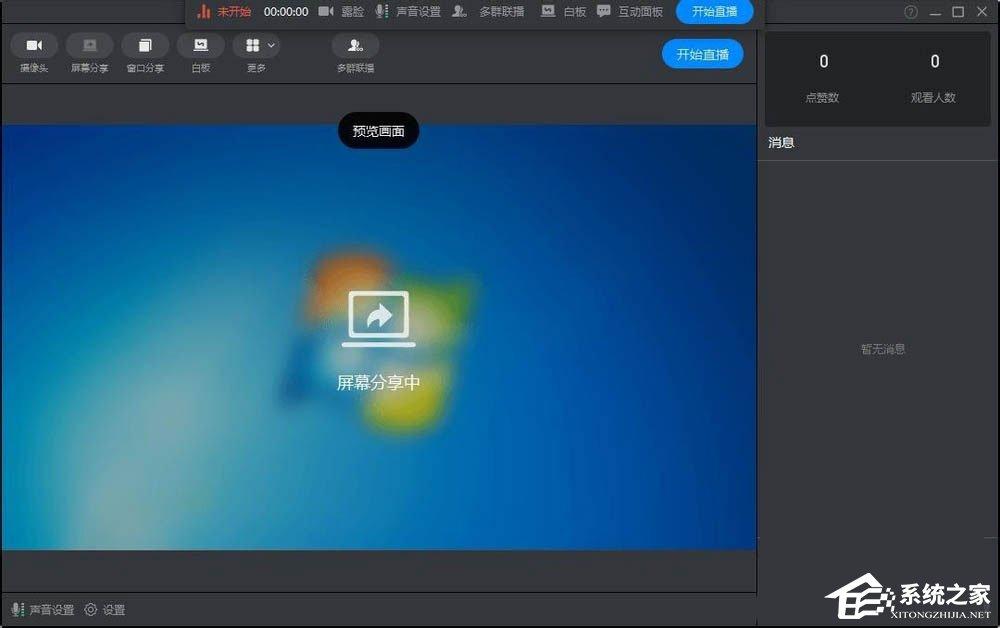
4、如果选择“屏幕分享模式”,点击界面最上方的“互动面板”,可以开启互动面板;
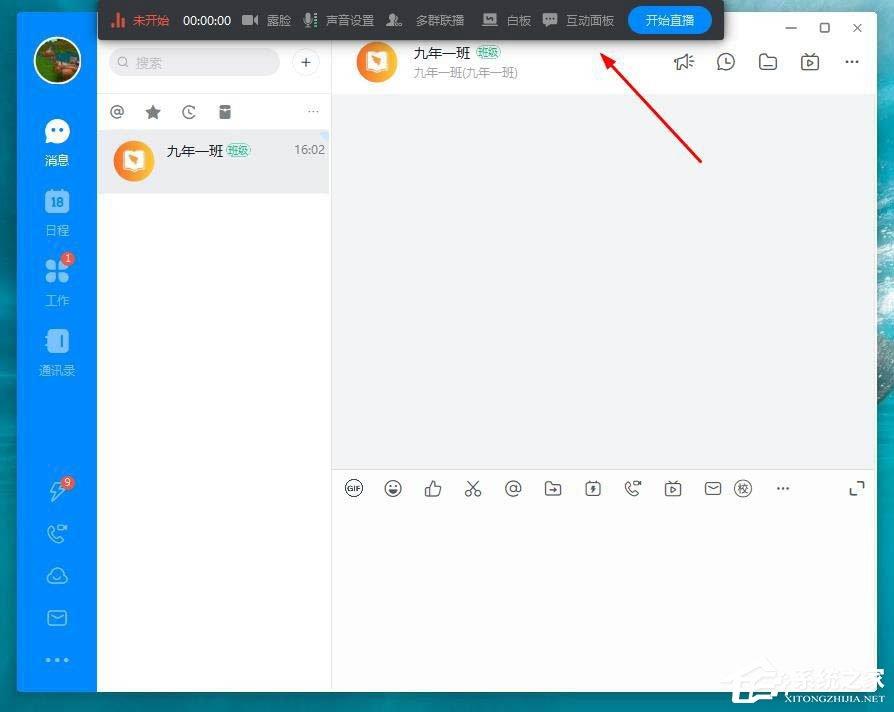
5、如图所示,右侧的黑框就是互动面板;
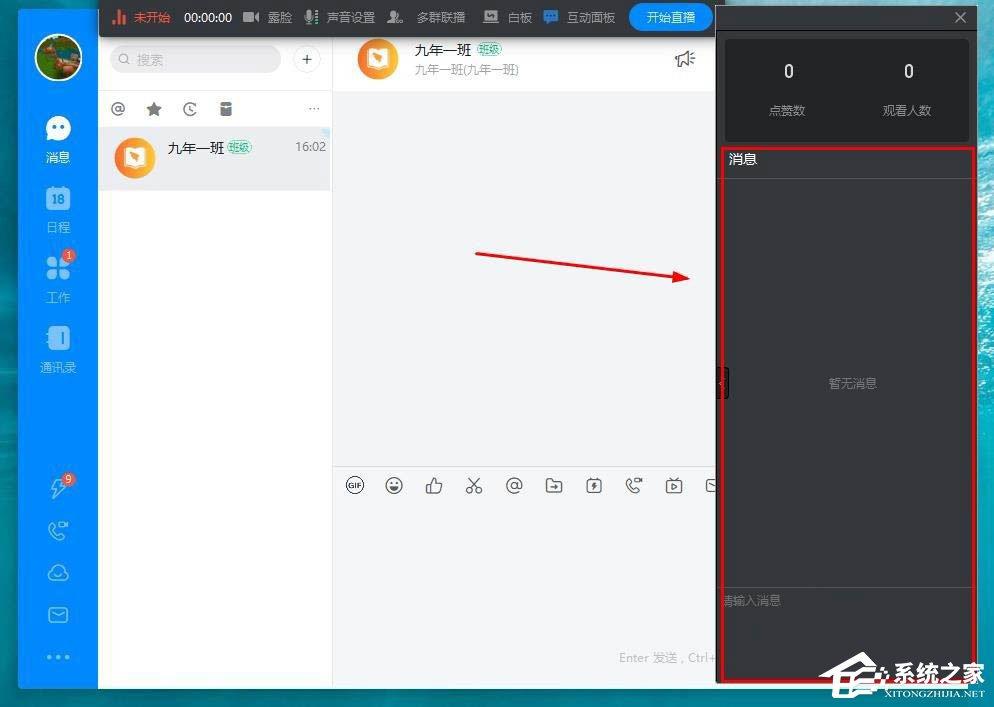
6、点击互动面板左侧的小箭头,我们可以看到更多直播信息。
猜你喜欢
最新应用







热门应用













