
怎么在几何画板画同心圆?几何画板画同心圆的方法
番茄系统家园 · 2022-09-03 03:28:26
几何画板是一款操作简单,易上手的动态几何工具,该软件适用于数学、物理等的作图课件,它可以画多边形、线,也可以画圆,画一个圆很简单,但要画同心圆,有的用户就不会操作了,接下来,就和小编一起来看看几何画板画同心圆的方法。
方法步骤
1、打开几何画板并新建文件。
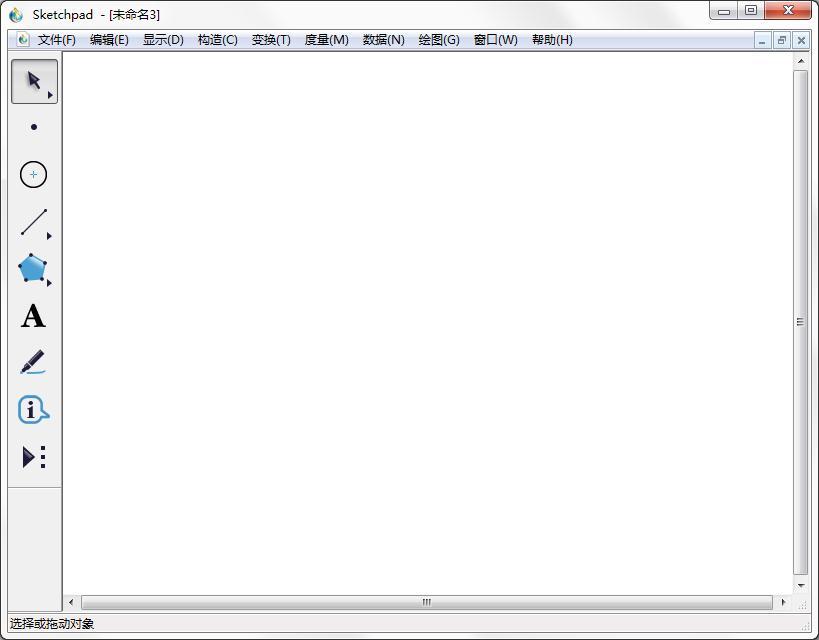
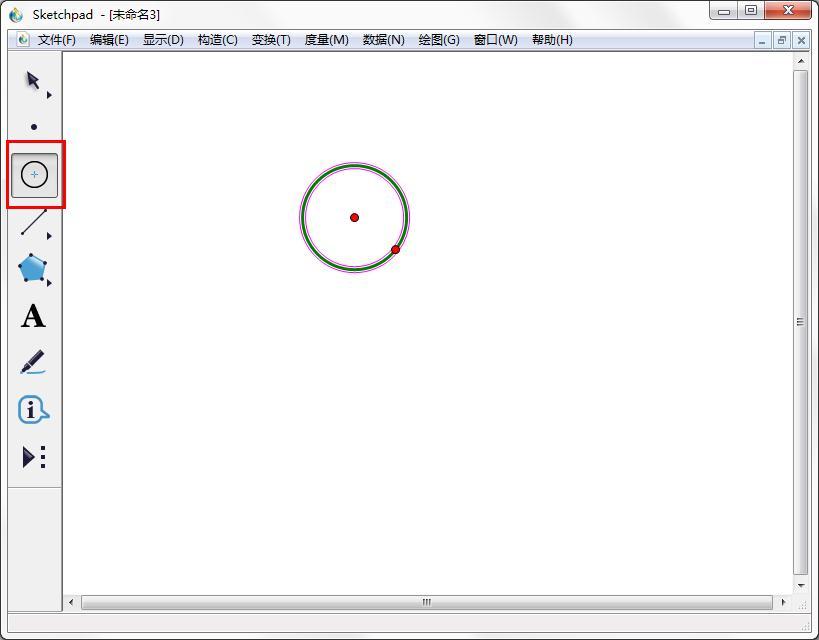
2、单击左边工具栏“圆工具”,在画板空白区域单击一下鼠标确定圆心的位置,移动鼠标左键确定半径长度单击鼠标,即可画出一个圆。
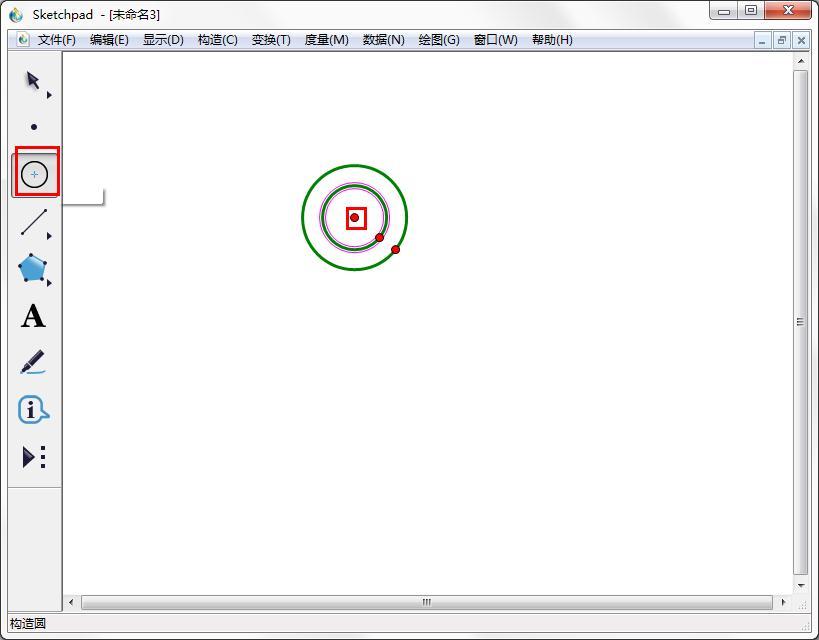
3、然后再将鼠标移动到圆心上面按住鼠标左键向外拖动,到合适半径松开鼠标即可,这样就绘制出了同心圆。
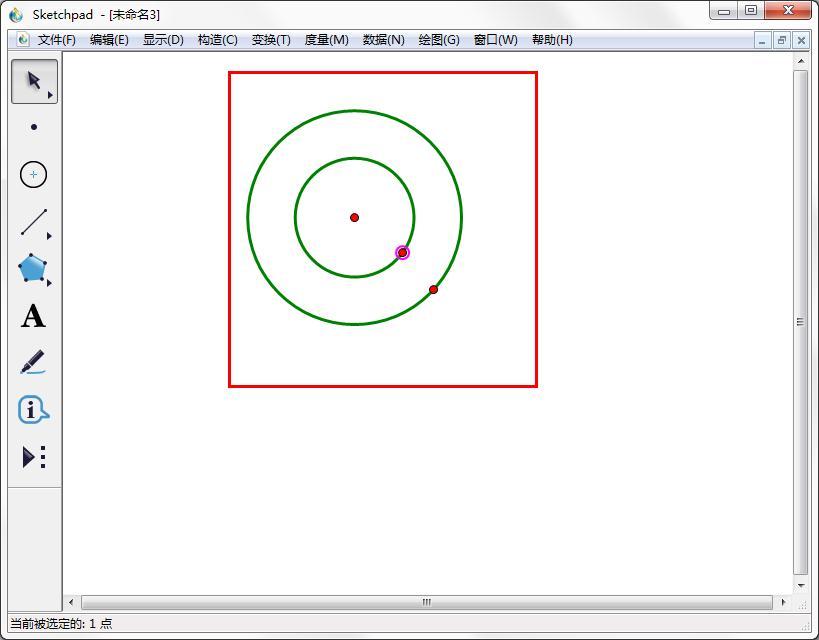
4、单击左侧工具栏“移动箭头工具”并按住同心圆的圆心拖动可以改变同心圆的大小和位置。
猜你喜欢
最新应用







热门应用













