
腾讯文档设置页面底纹的具体操作方法
番茄系统家园 · 2022-08-22 01:06:10
一般情况下,我们在使用腾讯文档制作文档的时候,为了美观,或者是为了凸出重点,我们都会给文档设置背景图片或者页面底纹,背景图片很容易设置,插入即可。那页面底纹应该怎么设置呢?下面,我们就一起往下看看腾讯文档设置页面底纹的具体操作方法吧!
方法步骤
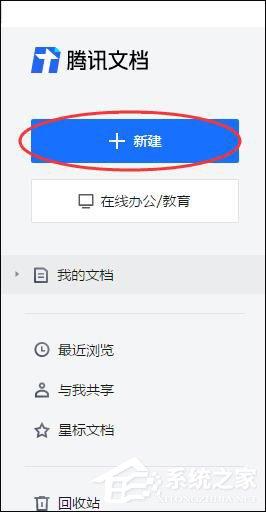
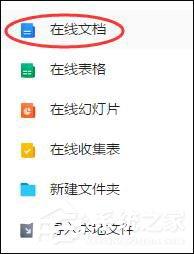
1、打开腾讯文档,点击界面左侧的新建按钮,在展开的列表中选择在线文档选项;
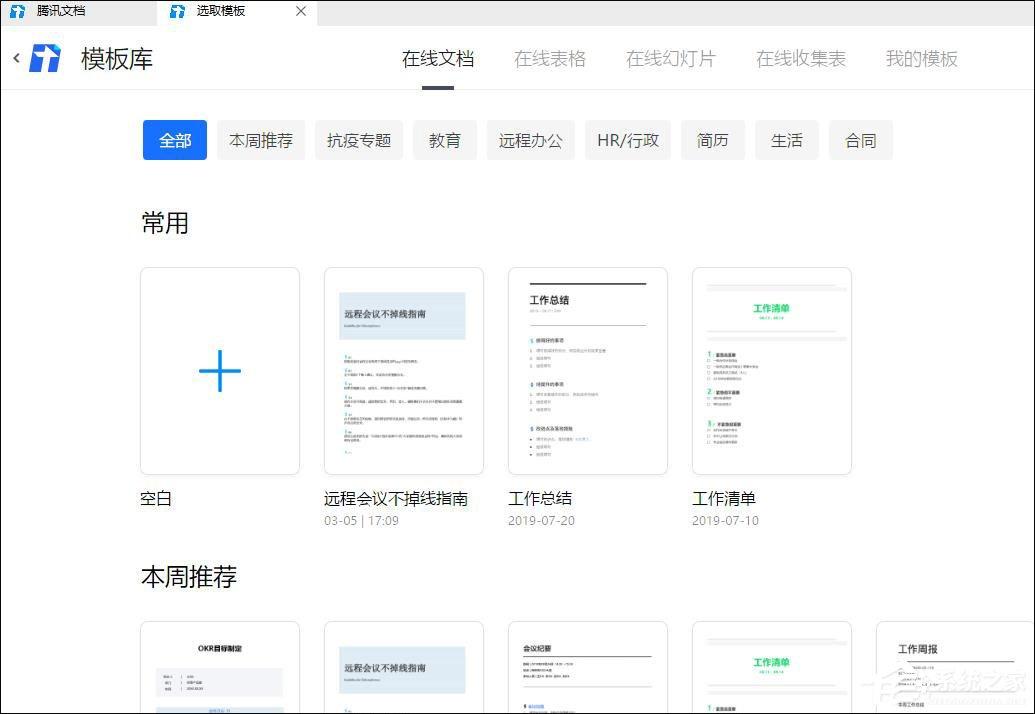
2、在加载出的模板库界面,选择在线文档所需要用的模板;
3、在打开的文档界面中,点击上方一栏的格式按钮;
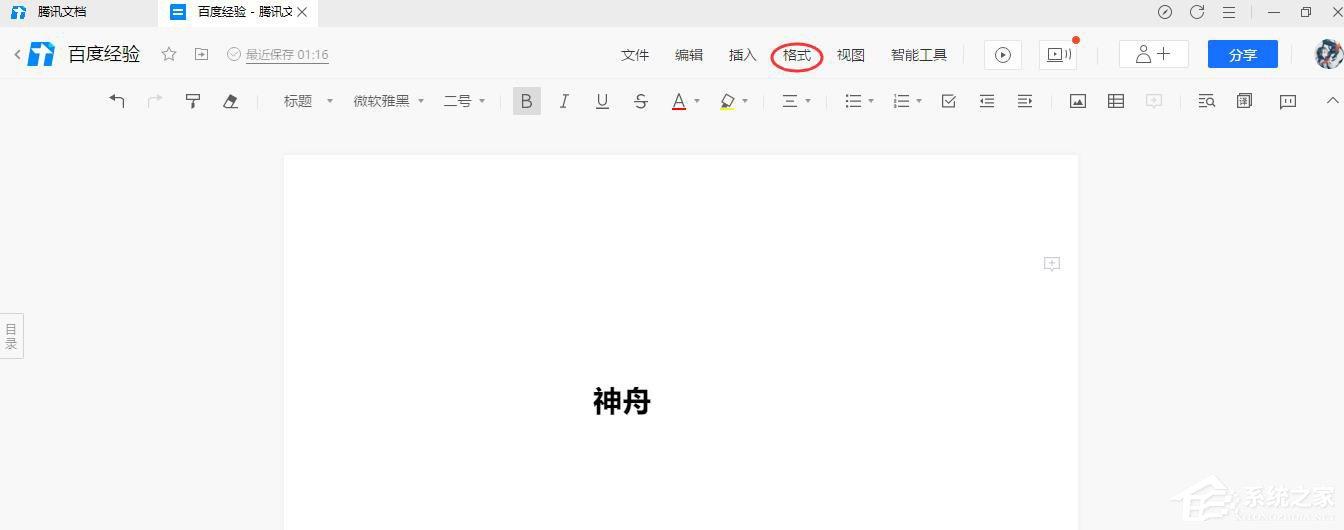
4、点击上方一栏的格式按钮后,在展开的列表中选择底纹选项;
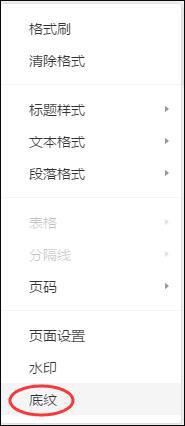
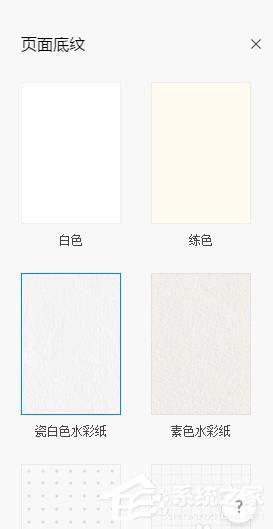
5、在弹出的页面底纹选项框中选择需要使用的页面底纹;
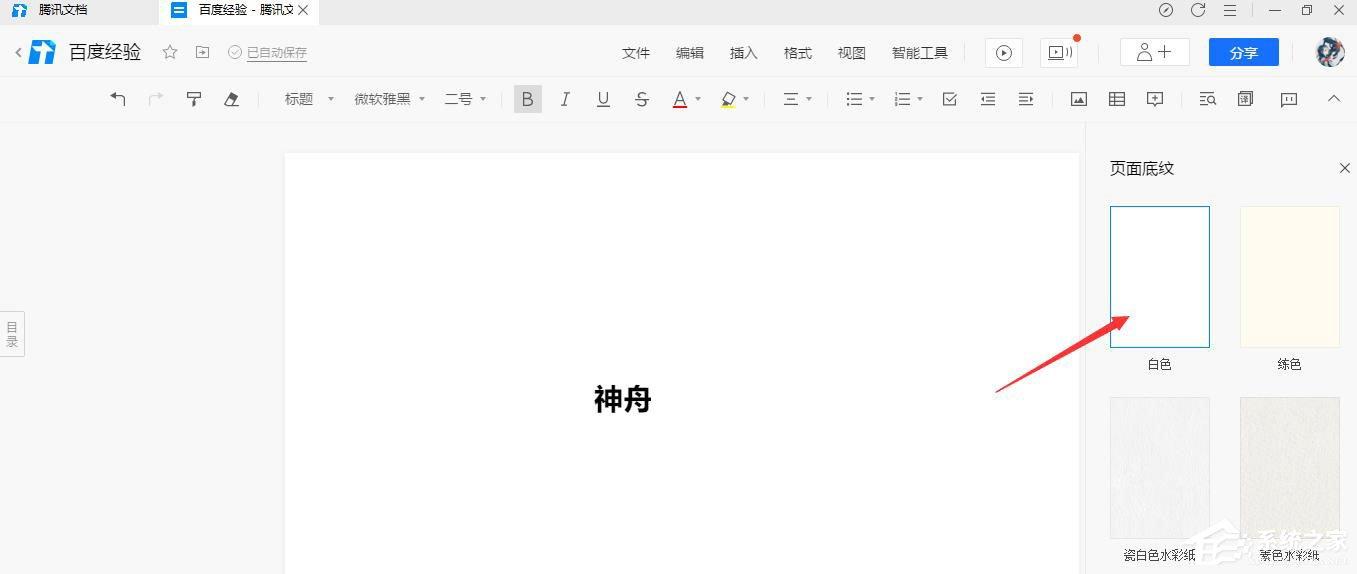
6、如果要恢复默认的页面底纹,重复操作步骤3-5步,选择白色的页面底纹即可。
猜你喜欢
最新应用







热门应用













